Dosyalar ve dizinler oluşturmanıza, görüntülemenize (işlem, meta veriler, pano), bir gezinme bölmesi sağlamanıza, iki ayrı dizinde çalışmak için birden çok panel oluşturmanıza, eklentileri desteklemenize, çeşitli temalar sunmanıza ve çok daha fazlasına olanak tanır.
Proje yeni olduğundan her hafta aktif güncellemeler yapılıyor ve yeni özellikleri hızlı bir şekilde görmenize olanak sağlanıyor. Ayrıca birkaç gündür kullanıyorum ve dürüst olmak gerekirse, DE’yi Linux’ta kullanmamdaki önemli faktörlerden biri kullanımı kolay dosya yöneticisiydi, ancak Superfile ile artık buna gerek yok.
Bugün bu yazıda size Superfile’ı Linux’a kurma, kullanma, eklenti yükleme ve varsayılan temayı değiştirme konusunda rehberlik edeceğim.
Superfile Linux’a Nasıl Kurulur
Kurulumdan önce Superfile, terminalde dosya ve dizin simgelerini görüntülemek için Nerd Font’a güvenir, bu nedenle Nerd Font kurulumu hakkındaki makalemizi okuyarak kurduğunuzdan ve etkinleştirdiğinizden emin olun.
Superfile’ı yüklemek için birden fazla seçeneğiniz vardır, ancak en kolay ve en güvenilir yöntem brew komutunu kullanmaktır. Linux sisteminizde HomeBrew yüklüyse veya macOS kullanıyorsanız şunu çalıştırın:
$ brew install superfileHomeBrew dışında, curl veya wget komutlarıyla kabuk komut dosyasını kullanarak da yükleyebilir veya kaynaktan manuel olarak derleyebilirsiniz, ancak bu yöntemleri önermiyoruz; ısrar ederseniz, Superfile’ı yüklemek için bunları takip edebilirsiniz.
Bu nedenle, Superfile’ı kabuk komut dosyasını kullanarak yüklemek için tercih ettiğiniz komutu çalıştırmanız yeterlidir.
# Via Curl
$ bash -c "$(curl -sLo- https://raw.githubusercontent.com/MHNightCat/superfile/main/install.sh)"

# OR

# Via Wget
$ bash -c "$(wget -qO- https://raw.githubusercontent.com/MHNightCat/superfile/main/install.sh)"📝
# Clone the project repository.
$ git clone https://github.com/MHNightCat/superfile.git

# Enter the downloaded directory and run the "build.sh" file.
$ cd superfile && ./build.sh

# Add the compiled binary to your "/bin" directory.
$ mv ./bin/spf /usr/local/bin
Bu kadar. Artık Superfile’ı sisteminize başarıyla yüklediniz.
Linux’ta Superfile Nasıl Kullanılır
Kurulum tamamlandıktan sonra, “spf” komutunu kullanarak Süper Dosyaya erişebilirsiniz.
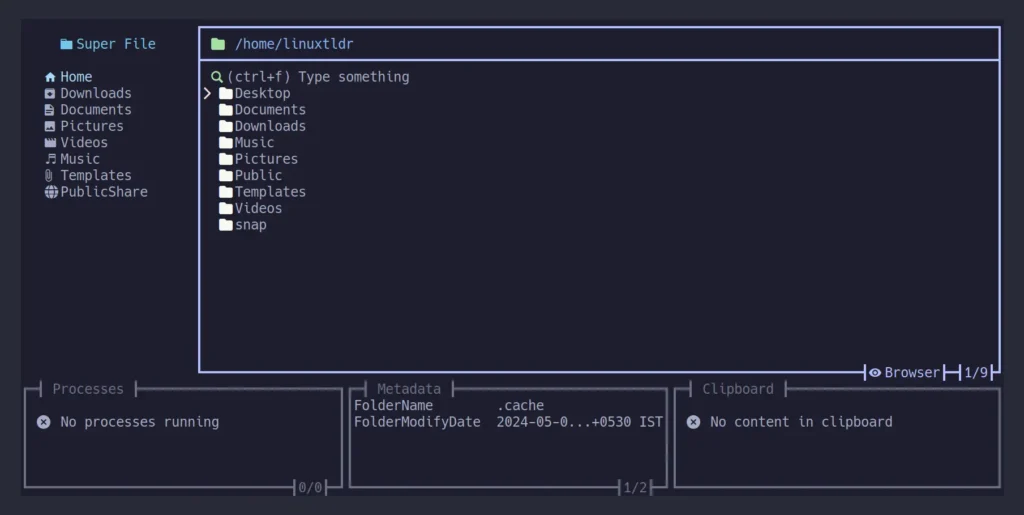
Superfile ile etkili bir şekilde çalışmak için doğru tuş atamalarına aşina olmak çok önemlidir. Örneğin, gezinme bölmesine odaklanmak için “b” tuşunu, işlem çubuğu için “p” tuşunu, meta veriler için “m” tuşunu ve Süper Dosyadan çıkmak için “q” veya “Esc” tuşunu kullanın.
Dosya panelinde, gezinme için ok tuşunu, etkin dosyayı (varsayılan uygulamada) veya dizini açmak için “Enter” tuşunu, geri dönmek için “Backspace” tuşunu ve arama yapmak için “Ctrl+f” tuşunu kullanabilirsiniz.
Çalışma alanını en üst düzeye çıkarmak için, “Ctrl+n” tuşunu kullanarak birden çok dizin yapısında çalışmak üzere hızlı bir şekilde birden çok dosya paneli (Dosya Yöneticisi’ndeki sekmeler gibi) oluşturabilir, dosya panelleri arasında geçiş yapmak için “Sekme” tuşlarına ve etkin dosya panelini kapatmak için “Ctrl+w” tuşlarına basabilirsiniz.
Nokta dosyalarını (gizli dosyaları) görmek için “Ctrl+h”, dosya oluşturmak için “c” tuşu, dizin oluşturmak için “f” tuşu, seçilen dosya veya dizini yeniden adlandırmak için “r” tuşu, kopyalamak için “Ctrl+c”, seçilen dosya veya dizini taşımak için “Ctrl+x”, yapıştırmak için “Ctrl+v” ve silmek için “Ctrl+d” tuşlarına basabilirsiniz.
Seçilen dosyayı varsayılan metin düzenleyiciyi kullanarak düzenlemek için “e” tuşuna basabilirsiniz. Ek olarak, bir dosyayı veya dizini sıkıştırmak için “Ctrl+r” tuşlarına basın (Zip formatında), sıkıştırmayı açmak için “Ctrl+e” tuşuna ve “Enter” tuşunun tek tek dosyaları seçmek için kullanılabileceği toplu seçim modunu etkinleştirmek için “v” tuşuna basın. İşiniz bittiğinde toplu dosya işlemlerini gerçekleştirebilirsiniz.
Superfile’ı kullanırken üretkenliğinizi artırmak için kullanabileceğiniz birkaç kısayol tuşu daha vardır. Tam listeye göz atmak için bu sayfayı ziyaret edin. Mevcut herhangi bir tuş bağlamasını düzenlemek istiyorsanız, bunu “hotkeys.toml” dosyasını tercih ettiğiniz metin düzenleyiciyle, Nano veya Vim ile düzenleyerek yapabilirsiniz.
# Via Nano
$ nano ~/.config/superfile/hotkeys.toml

# OR

# Via Vim
$ vim ~/.config/superfile/hotkeys.toml
Çıktı:
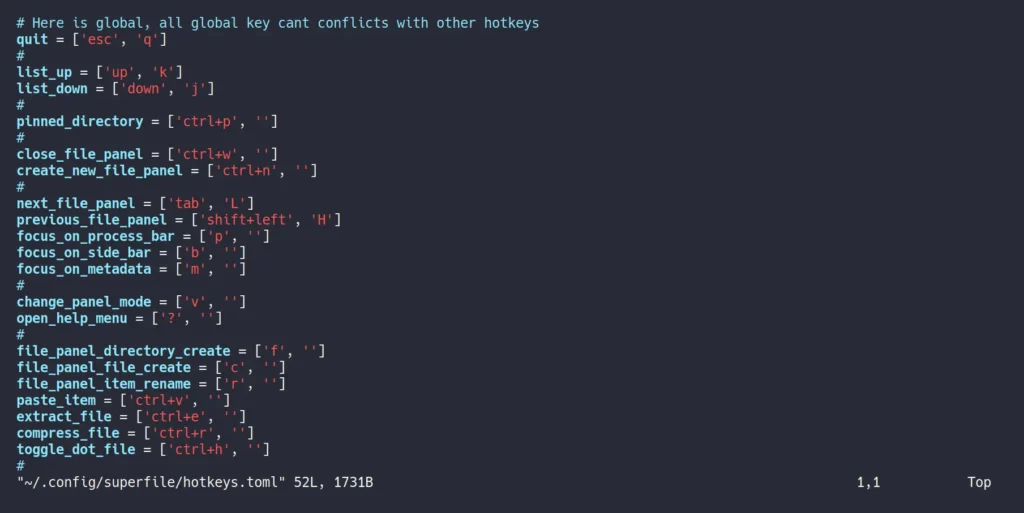
Gördüğünüz gibi, belirli bir göreve iki farklı anahtar ekleme seçeneğiniz var, bu dosyayı düzenlemekten çekinmeyin (ancak güvenlik için düzenlemeden önce bir yedek tutun). Bittiğinde, dosyayı kaydedin ve kapatın.
Superfile’da Eklentiler Nasıl Kurulur
Superfile, yerleşik yetenekleri artırmak için bir eklenti seçeneği sunar. Şu anda Superfile’ın kataloğunda Metadata adında tek bir eklenti var, ancak devam eden gelişimi nedeniyle gelecekte daha fazlasını bekliyoruz.
Şimdi, dosya veya dizin hakkında değişiklik tarihi, erişim tarihi, hatalar, dosya izinleri ve daha fazlası gibi daha fazla bilgi görmenizi sağlayan Metadata eklentisini etkinleştirmek istiyorsanız, önce bu eklenti için gerekli “exiftool” paketini yüklemeniz gerekir.
# Debian, Ubuntu, Mint, Pop!_OS, vb.
$ sudo apt install exiftool

# RHEL, CentOS, Fedora, Rocky Linux, AlmaLinux, vb.
$ sudo dnf install exiftool

# Arch, Manjaro, EndeavourOS, Garuda, vb.
$ sudo pacman -S perl-image-exiftool
Kurulduktan sonra “config.toml” dosyasını düzenleyin ve “metadata = false” ifadesini “metadata = true” olarak değiştirin.
# Nano aracılığıyla
$ nano ~/.config/superfile/config.toml

# VEYA

# Vim aracılığıyla
$ vim ~/.config/superfile/config.toml
Output:
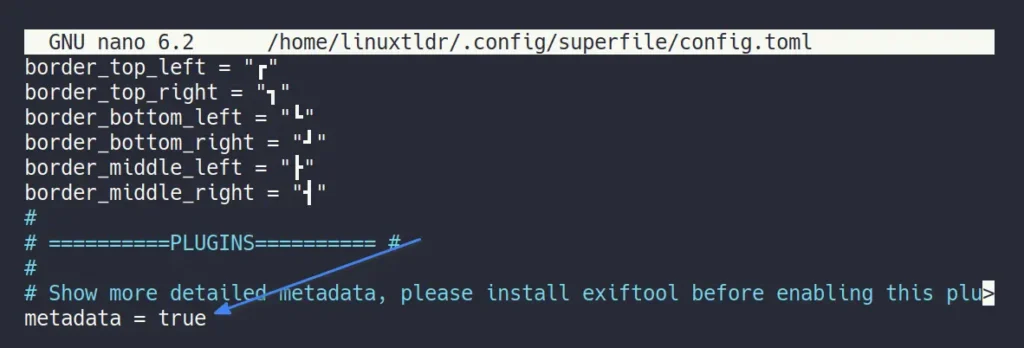
Dosyayı düzenledikten sonra kaydedin ve kapatın. Bunu yaptıktan sonra, herhangi bir dosyanın daha fazla meta veri bilgisini görüntüleyebilirsiniz.
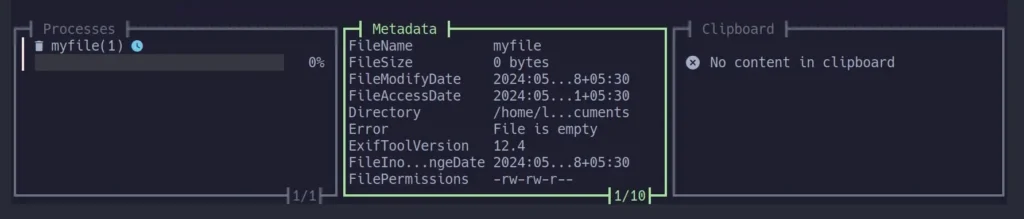
Bu şekilde, gelecekte yeni eklentiler geldiğinde, bunları kolayca yükleyebilir ve etkinleştirebilirsiniz.
Superfile’da Temalar Nasıl Kurulur
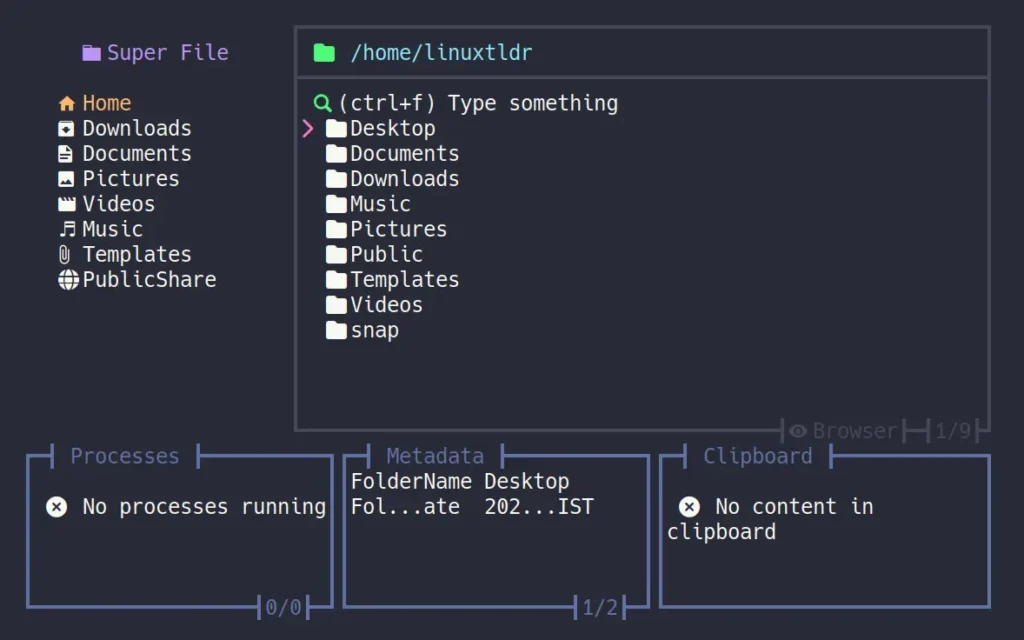
Superfile, Catpuccino (varsayılan), Drakula (favorim), Kaolin, Nord (Vay canına), Rosé Pine, Tokyonight ve Gruvbox gibi birden fazla temayla birlikte gelir. Tema listesi sayfasında her temanın görünümünü kontrol edebilirsiniz.
Varsayılan tema “Catpuccino”, ki bu iyi ama ben “Drakula”yı tercih ederim; Bu nedenle, onu veya başka bir temayı yüklemek için “config.toml” dosyasını açın ve seçtiğiniz temanın adını “theme = ‘theme-name'” türevi olarak belirtin.
# Nano aracılığıyla
$ nano ~/.config/superfile/config.toml

# VEYA

# Vim aracılığıyla
$ vim ~/.config/superfile/config.toml
Çıktı:
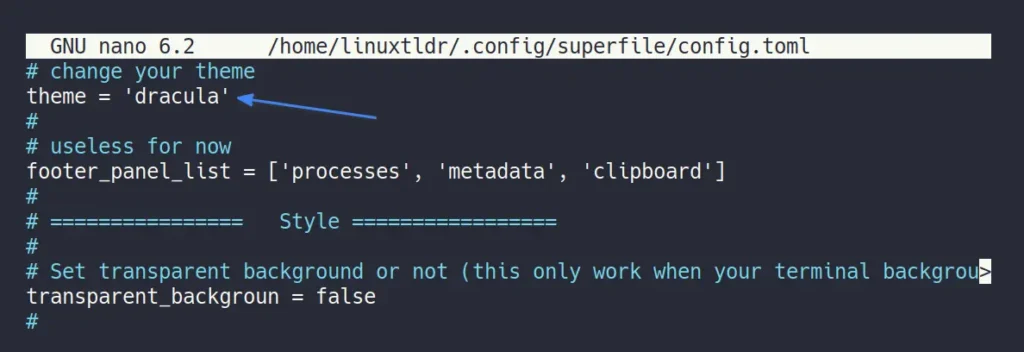
İşiniz bittiğinde, dosyayı kaydedip kapatın ve Superfile’ı açarak temanızın görünümünü kontrol edin.
Yazının orijinalin buradan okuyabilirsiniz

Kariyerime 26 yıl önce başladım. Windows ve Linux sistemlerinin kurulumu, yapılandırılması, yönetimi ve bakımı dahil olmak üzere birden fazla sistem üzerinde uzmanlaştım.
Açık kaynak dünyasındaki en son gelişmelerden haberdar olmaktan ve Linux hakkındaki en son araçları, özellikleri ve hizmetleri denemekten hoşlanıyorum.
Son 6 yıldır sistem ve ağ yöneticisi olarak görev yapıyorum ayrıca Pardus Dönüşüm Projesini yönetiyorum ve Pardus İşletim Sisteminin yaygınlaşması adına uğraş gösteriyorum.
Boş zamanlarımda açık kaynaklı uygulamaların Türkçe çevirisine katılıyorum ve The Document Foundation üyesiyim.