Bir sistem yöneticisi olarak, ağ sorunlarını giderme ve performans ayarlama için birkaç yardımcı programı biliyor ve kullanıyor olabilirsiniz, ancak Linux’ta kullanabileceğiniz birçok başka seçeneğimiz var (yani aynı amaç için bir dizi yardımcı program alacaksınız ama her birinin kendi özelliği var, bu da size daha iyi sorun giderme seçeneği sunacak).
Netutils-linux‘a merhaba deyin, ağ sorunlarını gidermeye ve performans ayarlamasına yönelik çeşitli yönlerden oluşan bir yardımcı programlar topluluğudur.
Bu araç, kutudan çıkar çıkmaz tüm Linux ağ performansı ayarlama sürecini otomatikleştirir. Tüm bu yardımcı programlar, root veya sudo ayrıcalıkları gerektirmez. Böylece bunları top gibi ayrıcalıklı olmayan kullanıcı olarak kurabilir ve kullanabilirsiniz.
netutils-linux aracı aşağıdaki yardımcı programları içerir.
- NetworkTop
- SnmpTop
- Irqtop
- SoftnetStatTop
- LinkRateTop
- Softirqs
- RxBuffers
- RSSLadder
- AutoSoftirqTune
- ServerInfo
- maximize-cpu-freq
Bu yardımcı programlar aşağıdaki gibi üç bölüme ayrılmıştır.
- Monitoring
- Tuning
- Hardware and its configuration rating
Linux’ta netutils-linux nasıl kurulur
Tüm büyük Linux dağıtımlarına pip paketi aracılığıyla kurulabilir. netutils-linux’u kurmak için, sisteminizin ön koşul olarak python ve python-pip paketlerine sahip olduğundan emin olun.
pip, setuptools ile birlikte gelen bir python modülüdür ve Linux’ta Python paketlerini kurmak için önerilen araçlardan biridir.Debian/Ubuntu için, pip’i kurmak için apt-get komutunu veya apt komutunu kullanın.
$ sudo apt install python-pip
RHEL/CentOS için pip’i yüklemek için YUM komutunu kullanın.
$ sudo yum install python-pip python-devel
Fedora için, pip’i kurmak için dnf komutunu kullanın.
$ sudo dnf install python-pip
Arch Linux için, pip’i kurmak için pacman Komutunu kullanın.
$ sudo pacman -S python-pip
openSUSE için pip’i yüklemek için Zypper Komutunu kullanın.
$ sudo pacman -S python-pip
Son olarak, netutils-linux’u kurmak için aşağıdaki pip komutunu çalıştırın.
$ sudo pip install netutils-linux
1) Network-top
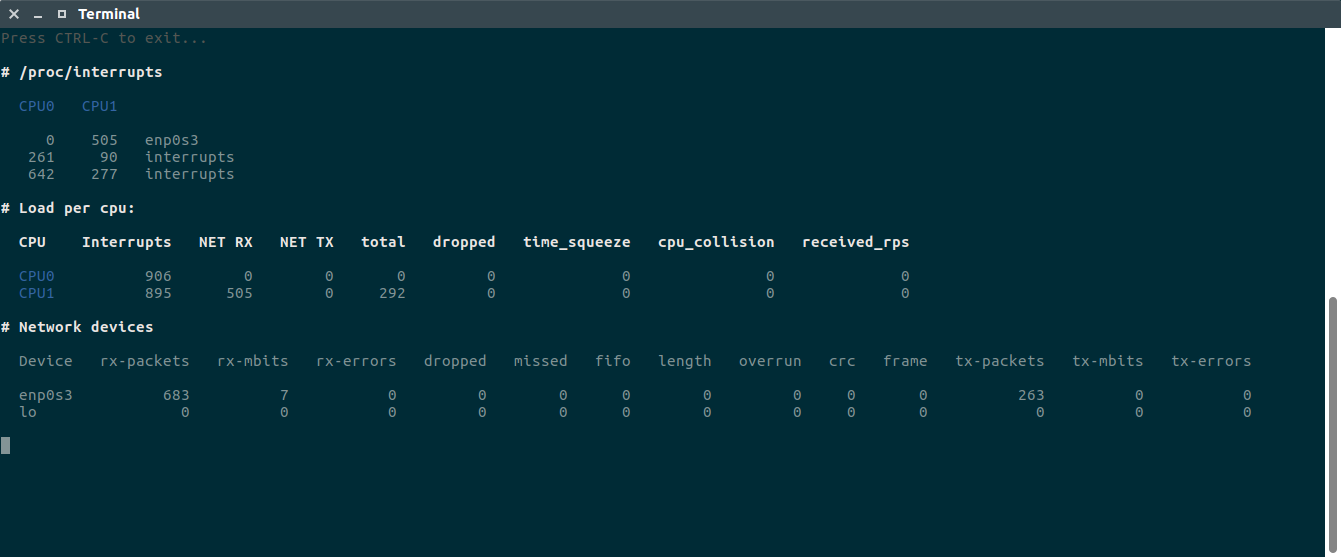
Tüm en iyi yardımcı programlar BaseTop’tan devralınır. Bu yardımcı program, ağ yığını performans ölçümlerinin çoğunu içerir ve kullanıcıların aşağıdaki dosyalardan bilgi toplayarak kesintileri, yumuşak kesintileri, aygıtlar ve CPU’lar için ağ işleme istatistiklerini izlemesine olanak tanır /proc/interrupts, /proc/net/softnet_stat, /proc/softirqs ve /sys/class/net//statistic/
$ network-top
2) SnmpTop
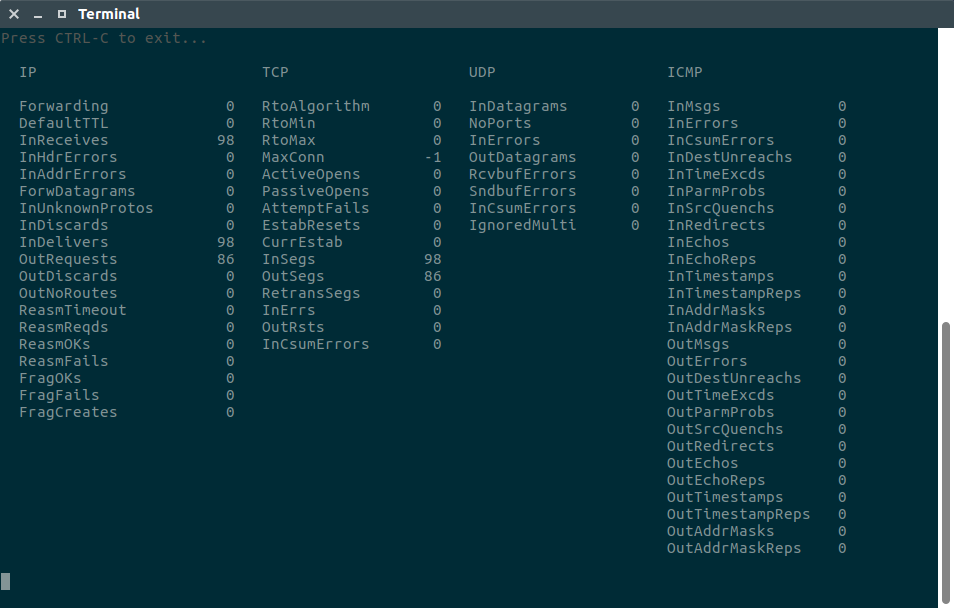
/proc/net/snmp dosyası, snmp aracıları tarafından IP, ICMP, TCP ve UDP izleme ve yönetimi için kullanılan verileri görüntüler. Bu, yöneticilerin olağan dışı değerleri belirlemesine ve böylece olası performans sorunlarını belirlemesine yardımcı olabilir. Diğer ellerde Basic /proc/net/smmp dosya izleyicisi diyebiliriz.
$ snmptop
3) Irqtop
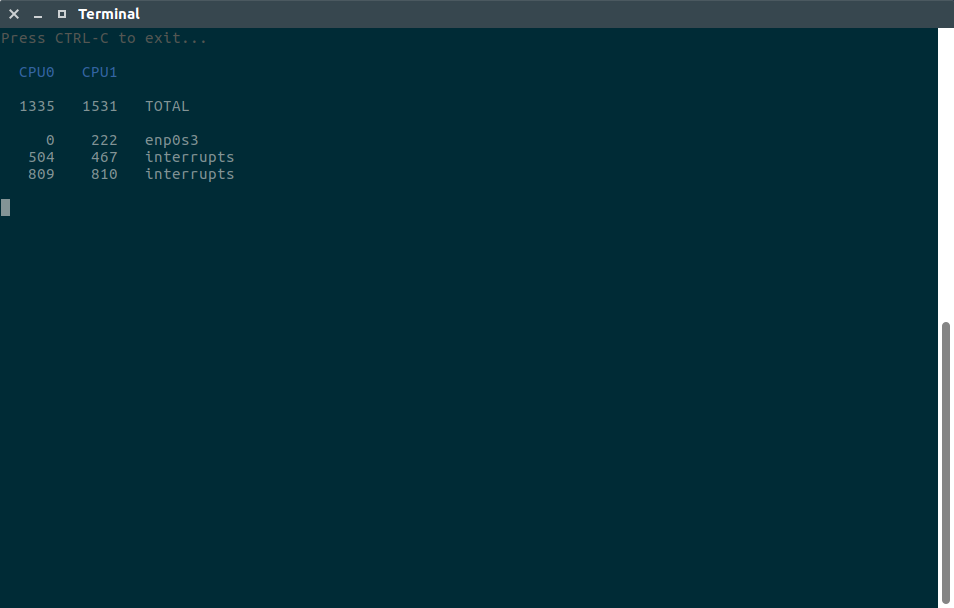
Irqtop, NetworkTop paketinin bir parçasıdır. Yalnızca irqs metriklerini görüntülemek istiyorsanız, aşağıdaki komutu kullanın. Temel olarak /proc/interrupts dosyasından bilgi topluyor.
Bu dosya, IRQ başına kesme sayısını kaydeder. İlk sütun IRQ numarasını ifade eder. Sistemdeki her CPU’nun kendi sütunu ve IRQ başına kendi kesme sayısı vardır. Sonraki sütun kesme türünü bildirir ve son sütun o IRQ’da bulunan aygıtın adını içerir.
$ irqtop
4) SoftnetStatTop
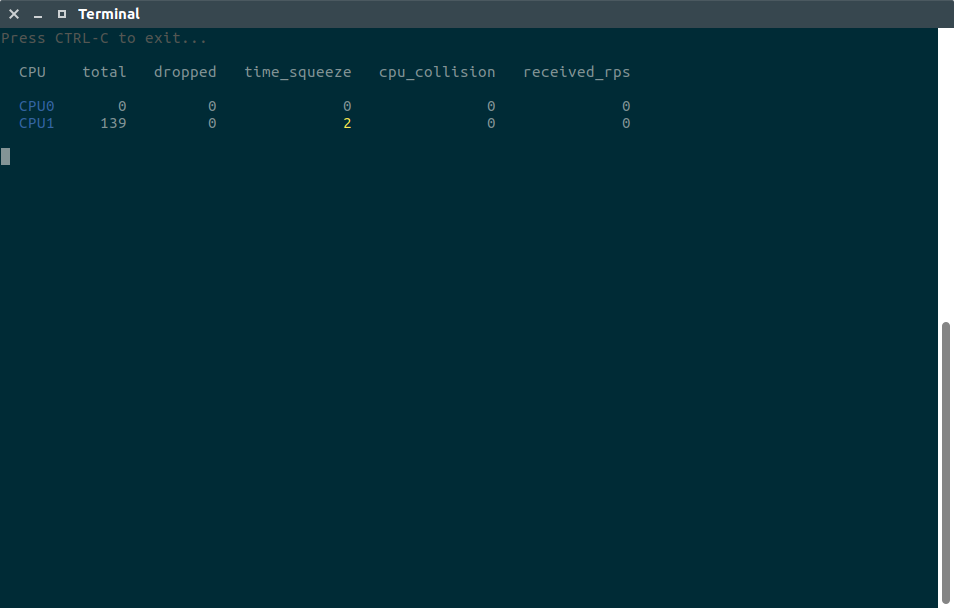
/proc/net/softnet_stat dosyası, her CPU çekirdeğinin hataları/sıkışma oranı hakkında istatistikler sağlar.
$ softnet-stat-top
5) LinkRateTop
Bu yardımcı program, alınan/iletilen paket sayısını ve /sys/class/net//statistic/ temelinde hata bilgilerini görüntüler.
$ link-rate
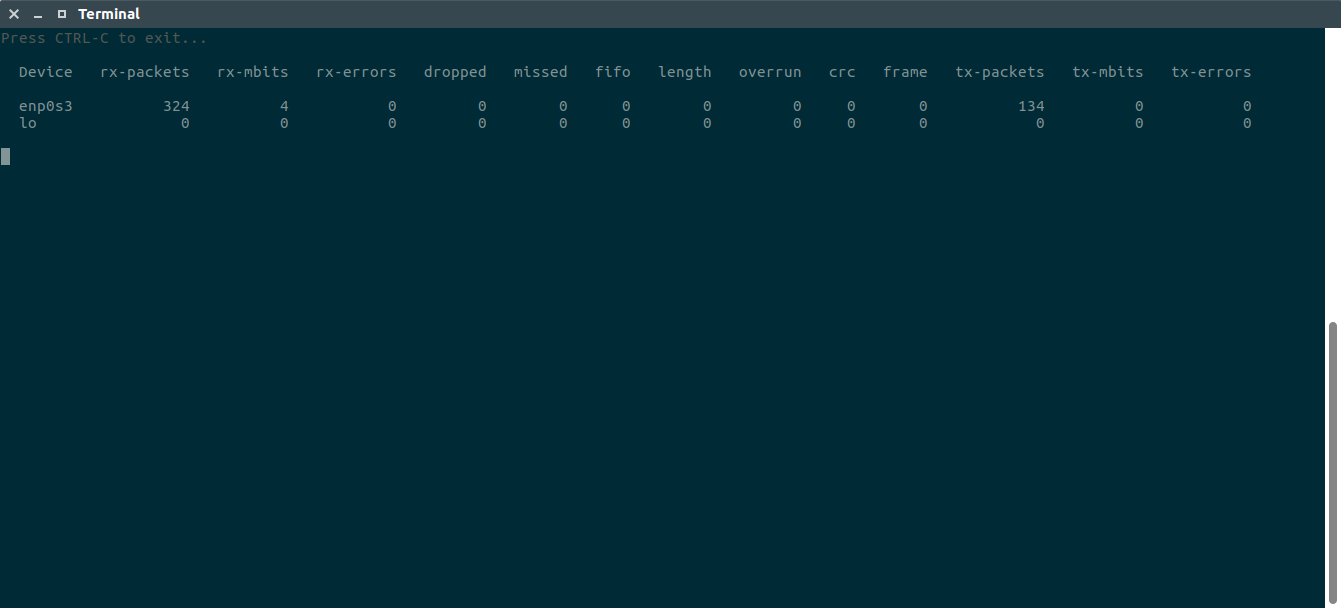
6) Softirqs
Bu, yumuşak IRQ’lara (yumuşak kesmeler) hizmet vermek için harcanan süreyi özetler ve yumuşak IRQ olay sayıları (ancak süreleri değil) /proc/softirqs içinde kullanılabilir.
$ softirq-top
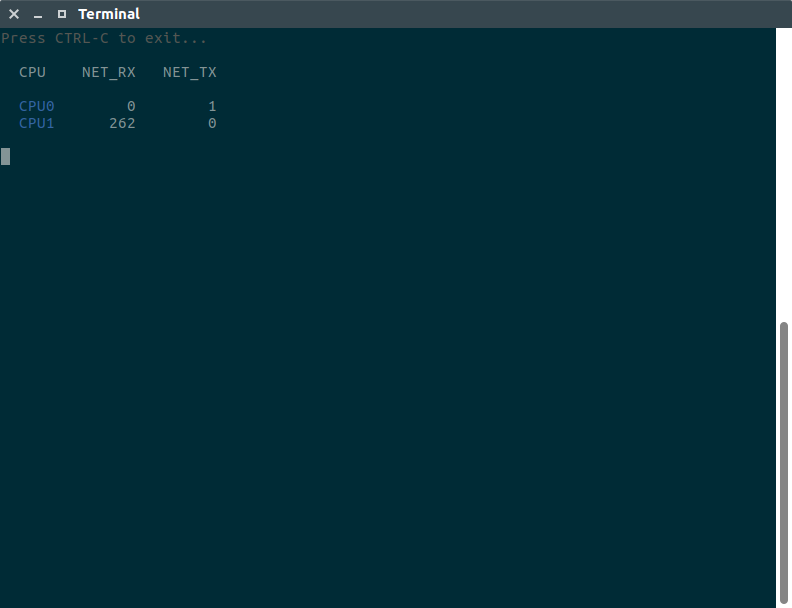
7) RxBuffers
Varsayılan olarak, NIC’ler için ayarlanan arabelleğe alma değerleri 256 veya 512 bayttır. Arayüzünüzün özelliğini ve geçerli değerlerini görüntülemek için aşağıdaki komutu çalıştırın. Hem RX hem de TX değerlerinin 256 olarak ayarlandığını görebiliyordum ancak arayüzün 4096 bayt kapasitesine sahip olduğunu görebiliyordum.
$ ethtool -g enp0s3
Ring parameters for enp0s3:
Pre-set maximums:
RX:		4096
RX Mini:	0
RX Jumbo:	0
TX:		4096
Current hardware settings:
RX:		4096
RX Mini:	0
RX Jumbo:	0
TX:		4096
Ağ arayüzünde alma (TX) ve gönderme (RX) arabelleklerini artırmak için, yüksek performanslar için aşağıdaki komutu çalıştırın. Bu yardımcı programı kullanmak için sisteminizde kurulu olduğundan emin olun.
$ sudo ethtool -G enp0s3 rx 2048 tx 2048
8) RSSLadder
Bu, genellikle kutudan çıkar çıkmaz CPU0 üzerinde çalışan NIC rx/tx kuyruklarının IRQ’su için smp_affinity_list otomatik olarak ayarlar.
$ rss-ladder enp0s3 0
9) AutoSoftirqTune
Tüm NIC’nin rx kuyrukları için NIC için yerel NUMA düğümünün tüm kullanılabilir CPU’larında RPS’yi etkinleştirir. Ucuz ağ kartlarına sahip küçük sunucular için iyi olabilir. Ayrıca açıkça iletebilirsiniz –cpus veya –cpu-mask .
$ sudo autorps enp0s3
Using mask '3' for enp0s3-rx-0
10) maximize-cpu-freq
Her CPU ölçeklendirme düzenleyici modunu performansa ayarlar ve minimum ölçeklendirme değeri için maksimum ölçeklendirme değerini ayarlar. Böylece işlemcinizin tüm gücünü kullanabileceksiniz (gecikmeye duyarlı sistemler için kullanışlıdır).
11) ServerInfo
Sistem donanım bilgilerini lshw aracına benzer şekilde görüntülemek için kullanılır. lshw aracı hakkında daha fazla bilgi edinmek için aşağıdaki bağlantıya gidin.
$ sudo server-info show
cpu:
  info:
    Architecture: x86_64
    BogoMIPS: 5183
    Byte Order: Little Endian
    CPU MHz: 2591
    CPU family: 6
    CPU op-mode(s): 32-bit, 64-bit
    CPU(s): 2
    Core(s) per socket: 2
    Flags: fpu vme de pse tsc msr pae mce cx8 apic sep mtrr pge mca cmov pat pse36
      clflush mmx fxsr sse sse2 ht syscall nx rdtscp lm constant_tsc rep_good nopl
      xtopology nonstop_tsc pni pclmulqdq ssse3 cx16 sse4_1 sse4_2 x2apic movbe popcnt
      aes xsave avx rdrand hypervisor lahf_lm abm 3dnowprefetch rdseed clflushopt
    Hypervisor vendor: KVM
    L1d cache: 32K
    L1i cache: 32K
    L2 cache: 256K
    L3 cache: 6144K
    Model: 94
    Model name: Intel(R) Core(TM) i7-6700HQ CPU @ 2.60GHz
    NUMA node(s): 1
    NUMA node0 CPU(s): 0,1
    On-line CPU(s) list: 0,1
    Socket(s): 1
    Stepping: 3
    Thread(s) per core: 1
    Vendor ID: GenuineIntel
    Virtualization type: full
  layout:
    '0': '0'
    '1': '0'
disk:
  sda:
    model: 'VBOX HARDDISK   '
    size: 32212254720
    type: HDD
  sr0:
    model: CD-ROM
memory:
  MemFree: 78940
  MemTotal: 2045788
  SwapFree: 1329200
  SwapTotal: 1459804
net:
  enp0s3:
    buffers:
      cur: 2048
      max: 4096
    conf:
      ip: ''
      vlan: false
    driver:
      driver: e1000
      version: 7.3.21-k8-NAPI
    queues:
      own: []
      rx: []
      rxtx: []
      shared:
      - 19-fasteoi ehci_hcd:usb1, enp0s3
      tx: []
      unknown: []
Aşağıdaki komut, donanımı ve özelliklerini 1 ila 10 aralığında derecelendirebilir.
$ sudo server-info rate
cpu:
  BogoMIPS: 4
  CPU MHz: 4
  CPU(s): 1
  Core(s) per socket: 10
  L3 cache: 3
  Socket(s): 1
  Thread(s) per core: 10
  Vendor ID: 10
disk:
  sda:
    size: 1
    type: 1
  sr0:
    size: 1
    type: 2
memory:
  MemTotal: 1
  SwapTotal: 3
net:
  enp0s3:
    buffers:
      cur: 5
      max: 10
    driver: 3
    queues: 1
system:
  Hypervisor vendor: 1
  Virtualization type: 1

Kariyerime 26 yıl önce başladım. Windows ve Linux sistemlerinin kurulumu, yapılandırılması, yönetimi ve bakımı dahil olmak üzere birden fazla sistem üzerinde uzmanlaştım.
Açık kaynak dünyasındaki en son gelişmelerden haberdar olmaktan ve Linux hakkındaki en son araçları, özellikleri ve hizmetleri denemekten hoşlanıyorum.
Son 6 yıldır sistem ve ağ yöneticisi olarak görev yapıyorum ayrıca Pardus Dönüşüm Projesini yönetiyorum ve Pardus İşletim Sisteminin yaygınlaşması adına uğraş gösteriyorum.
Boş zamanlarımda açık kaynaklı uygulamaların Türkçe çevirisine katılıyorum ve The Document Foundation üyesiyim.