Ayrıca, ücretsiz bir genel sunucu veya kabuk geçmişinizi birden fazla sistem arasında gerçek zamanlı olarak senkronize etmek için kendi kendine barındırma seçeneği sunar ve depolanan her veri sunucuda şifrelenir.
Size önerimi vermek için: Yeni başlayan biriyseniz, Atuin’e geçmeden önce en azından kısa bir süre geleneksel kabuk geçmişinize bağlı kalmanızı öneririm, çünkü bu, mevcut veya başka bir sistemde çalışan herhangi bir terminal penceresinde uzun süredir yürütülen komutları hızlı bir şekilde almanız gereken durumlarda şüphesiz üretkenliğinizi artıracaktır.
Bu yazımda faydalarını, kurulum adımlarını ve birkaç komut satırı kullanımını pratik örneklerle anlatacağım.
Atuin’in Özellikleri
Aşağıda, onu geleneksel kabuk geçmişinden ayıran Atuin özelliklerinin bir listesi bulunmaktadır:
- Bir SQLite veritabanı tüm kullanıcı girişlerini saklar.
- Her kullanıcı girişi, Atuin ile yapılandırılmış başka bir terminal oturumunda veya sistemde anında kullanılabilir hale gelir.
- Yedekleme ve senkronizasyon şifrelenir ve genel sunucuyu kullanabilir veya kendi kendine barındırmayı tercih edebilirsiniz.
- Her kullanıcı girişi, çıkış kodu, cwd, ana bilgisayar adı, oturum, komut süresi vb. gibi ek bağlamla birlikte saklanır.
- “Ctrl+R” ve “UP”, Atuin’in tam ekran geçmiş arama kullanıcı arayüzüne yeniden bağlanır (manuel yapılandırma hala mevcuttur).
- Eski geçmiş dosyası ve kayıtları, dosyadaki her komutun aktif olarak güncellenmesiyle erişilebilir durumda kalır.
- Bash, Fish ve Zsh kabuklarıyla yapılandırma zahmetsiz ve sorunsuzdur.
Atuin Linux’a Nasıl Kurulur
Yalnızca mevcut sisteminize kurmak istiyorsanız kurulum adımı oldukça kolaydır. Daha sonra kurulumu başlatmak için aşağıdaki komutu uygulamanız yeterlidir:
$ bash <(curl https://raw.githubusercontent.com/atuinsh/atuin/main/install.sh)Kurulum tamamlandıktan sonra üç seçeneğiniz vardır: ya hemen kullanmaya başlayın, Atuin genel sunucusunda bir hesap oluşturmak için “atuin register” komutunu girin ya da zaten var olan bir Atuin hesabı için kimlik bilgileriniz varsa “atuin login” komutunu girin.
Bir hesap oluşturma veya mevcut bir hesapla oturum açma adımı oldukça kolaydır, bu yüzden size doğrudan komut satırı kullanımını göstereceğim.
Linux’ta Atuin Nasıl Kullanılır
Kurulum tamamlandıktan sonra, kabuk yapılandırma dosyanızda yapılan yeni değişiklikleri yenilemek için terminal oturumunuzu yeniden başlattığınızdan emin olun. İşiniz bittiğinde, Atuin tam ekran geçmiş arama kullanıcı arayüzüne girmek için “Ctrl+R” kısayol tuşunu kullanın, “YUKARI” ok tuşuna basın veya “atuin search -i” komutunu çalıştırın.
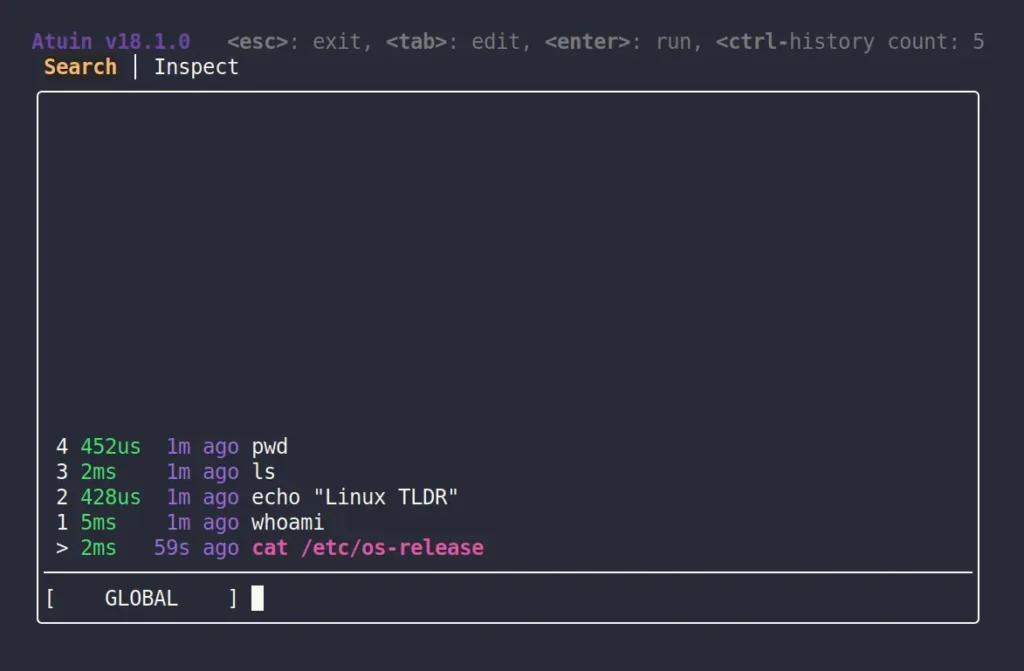
Burada kaydırmak için “YUKARI/AŞAĞI” ok tuşunu kullanabilirsiniz; her komut girişinin dizin numarası, komut süresi ve komut yürütme süresi vardır.
Sonuçları filtrelemek için, sonuçları istediğiniz komuta göre hassaslaştırmak için aradığınız komutun ilk birkaç baş harfini girebilirsiniz.
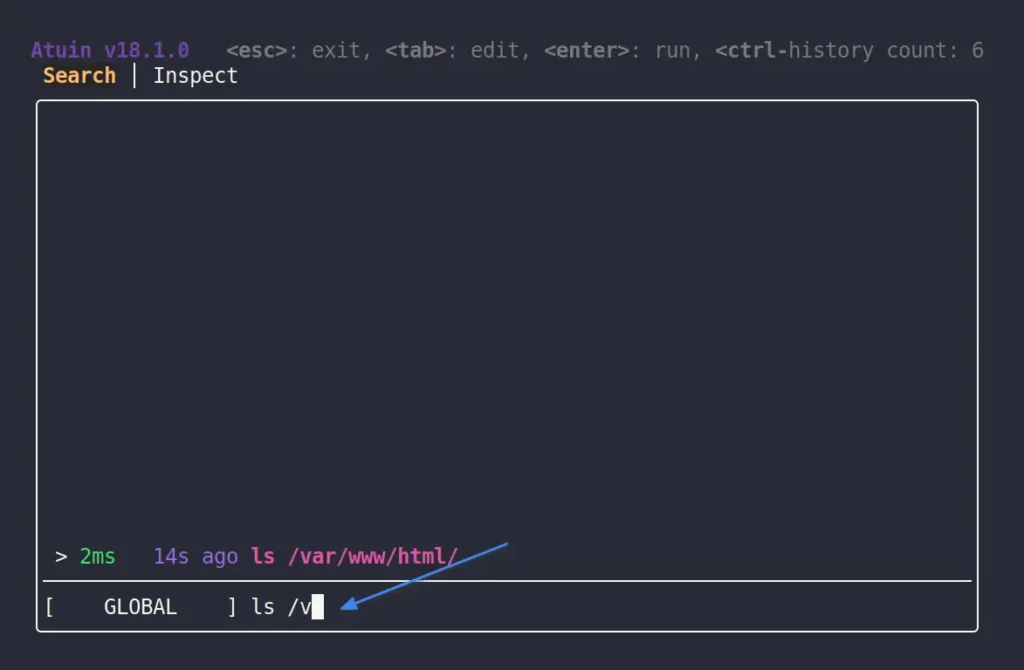
Bulduktan sonra, yürütmek için “ENTER” tuşuna, yeni değişiklikler yapmak için seçilen komutla kabuğa dönmek için “Sekme” tuşuna basabilir veya “ESC” düğmesine basarak veya “AŞAĞI” tuşunu basılı tutarak çıkabilirsiniz.
En çok yürütülen komutunuzun istatistiklerini, kaç kez yürütüldüğünü ve toplam yürütülen komutlar ve benzersiz komutlar gibi ek bilgileri öğrenmek için aşağıdaki komutu yürütün:
$ atuin statsÇıktı:
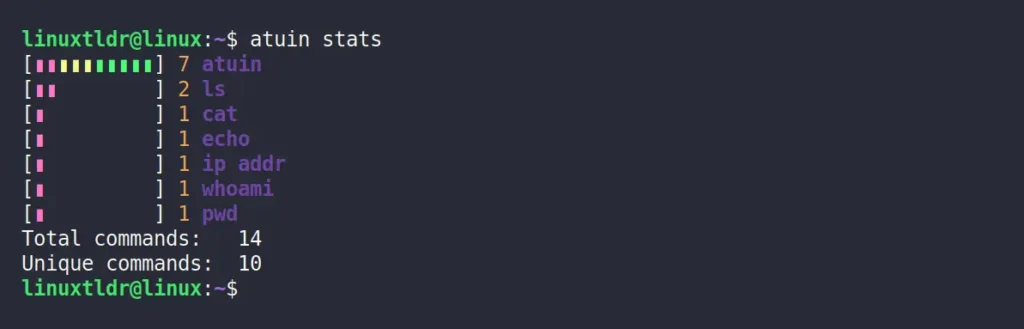
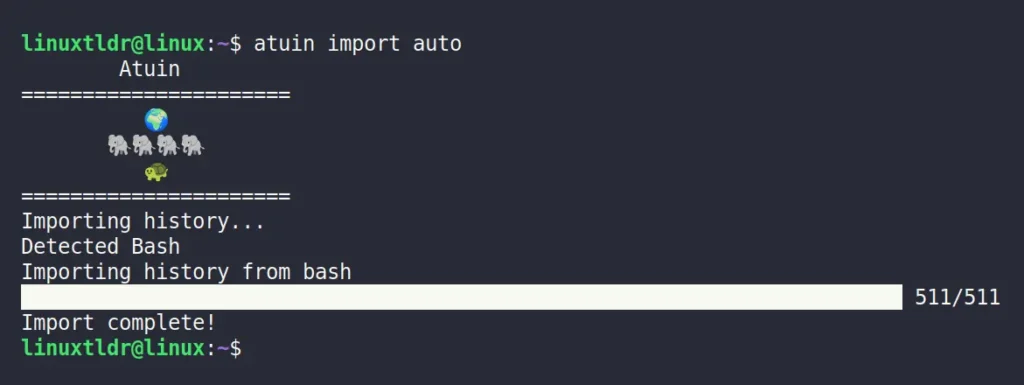
Geleneksel kabuk geçmişinizden Atuin’e komutları içe aktarmak için aşağıdaki komutu çalıştırmanız yeterlidir; mevcut kabuğunuzu otomatik olarak algılayacak ve tüm kayıtları içe aktaracaktır.
$ atuin import autoÇıktı:
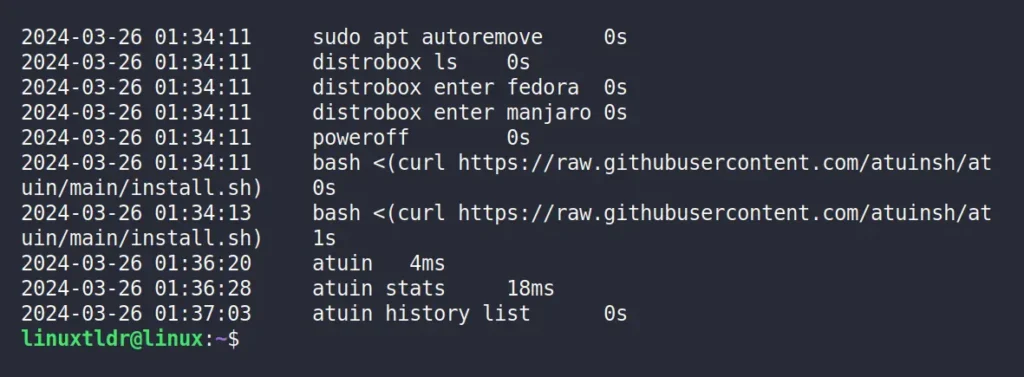
Yürütme tarihi, saati ve yürütme süresi dahil olmak üzere içe aktarılan veya mevcut Atuin kayıtlarını geleneksel biçimde kontrol etmek için aşağıdaki komutu yürütün:
$ atuin history listÇıktı:
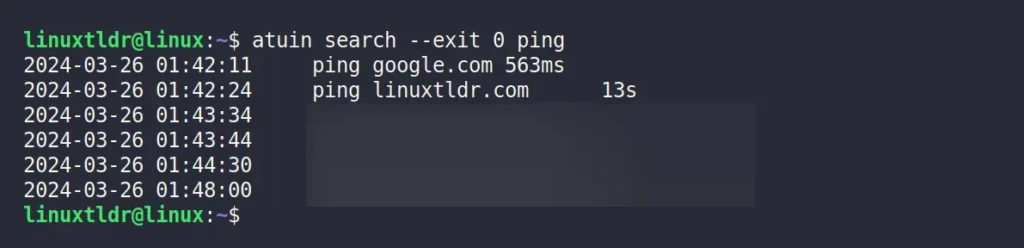
Başarıyla yürütülen bir komutun izlenmesi, çıkış durum kodu kullanılarak kolayca yapılabilir; örneğin, “0” başarılı bir çıkış kodunu belirtir. Bu nedenle, başarıyla yürütülen tüm ping komutlarını izlemek için “atuin” komutu aşağıdaki gibi görünecektir:
$ atuin search --exit 0 pingÇıktı:
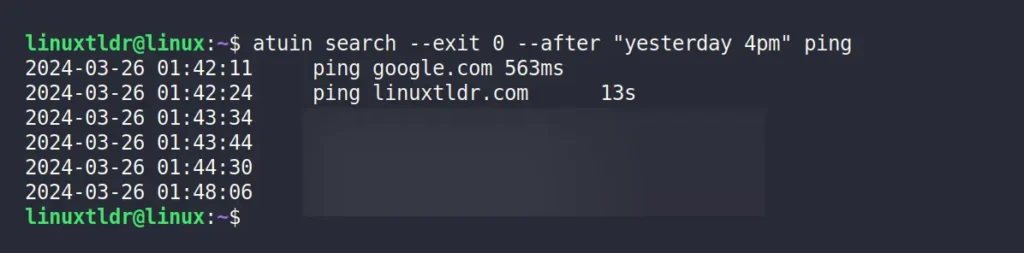
Başarıyla yürütülen tüm komutları listelemek yerine, verileri tarihe göre filtreleyebilirsiniz. Örneğin, dünden önce saat 4’da “0” çıkış koduyla başarılı bir şekilde çıkan “ping” komutunu aramak aşağıdaki örneğe benzeyecektir.
$ atuin search --exit 0 --after "yesterday 4pm" pingÇıktı:
Bununla yapabileceğiniz daha birçok şey var, ancak bu makaleyi burada bitireceğim. Ayrıca “atuin –help” komutunu çalıştırarak yardım bölümüne göz atmanızı öneririm.
Yazının orijinalini buradan okuyabilirsiniz.

Kariyerime 26 yıl önce başladım. Windows ve Linux sistemlerinin kurulumu, yapılandırılması, yönetimi ve bakımı dahil olmak üzere birden fazla sistem üzerinde uzmanlaştım.
Açık kaynak dünyasındaki en son gelişmelerden haberdar olmaktan ve Linux hakkındaki en son araçları, özellikleri ve hizmetleri denemekten hoşlanıyorum.
Son 6 yıldır sistem ve ağ yöneticisi olarak görev yapıyorum ayrıca Pardus Dönüşüm Projesini yönetiyorum ve Pardus İşletim Sisteminin yaygınlaşması adına uğraş gösteriyorum.
Boş zamanlarımda açık kaynaklı uygulamaların Türkçe çevirisine katılıyorum ve The Document Foundation üyesiyim.