Temel özellikler arasında gerçek zamanlı sunucu durumu izleme (ör. CPU, bellek, disk kullanımı), günlük dosyası yönetimi, uyarı ve bildirim sistemleri, ağ cihazlarının ve hizmetlerinin otomatik keşfi, birden çok veritabanı desteği (MySQL, PostgreSQL, Oracle), hem aracısız hem de aracı tabanlı izleme seçenekleri, ve daha fazlası.
Bu kılavuzda, Ubuntu 24.04’te (Noble Numbat) Zabbix Sunucusunu kurma ve yapılandırma sürecini öğreneceksiniz. Bu kılavuz, tüm adımları basit terimlerle açıklayarak başlangıç dostu hale getirecek ve sonunda Ubuntu sisteminizde çalışan tamamen işlevsel bir Zabbix Sunucusuna sahip olacaksınız.
Önkoşullar
İlerlemeden önce sisteminizin aşağıdaki gereksinimleri karşıladığından emin olun:
- Ubuntu 24.04’te (Noble Numbat) bir sunucu çalışıyor.
- En az 2 GB RAM, 20 GB disk alanı ve 4 CPU olmalıdır.
- Sunucuda sudo ayrıcalıklarına sahip bir kök hesap veya kullanıcı hesabı gereklidir.
Gerekli Paketleri Kurun
İlk adım, sistem paketi bilgilerinizi ve güncel olmayan paketlerinizi en son sürümle güncellemektir.
$ sudo apt update && sudo apt upgradeArdından, Apache, MySQL, PHP ve birkaç PHP modülü gibi gerekli paketleri yükleyin.
$ sudo apt install apache2 mysql-server php php-mysql libapache2-mod-php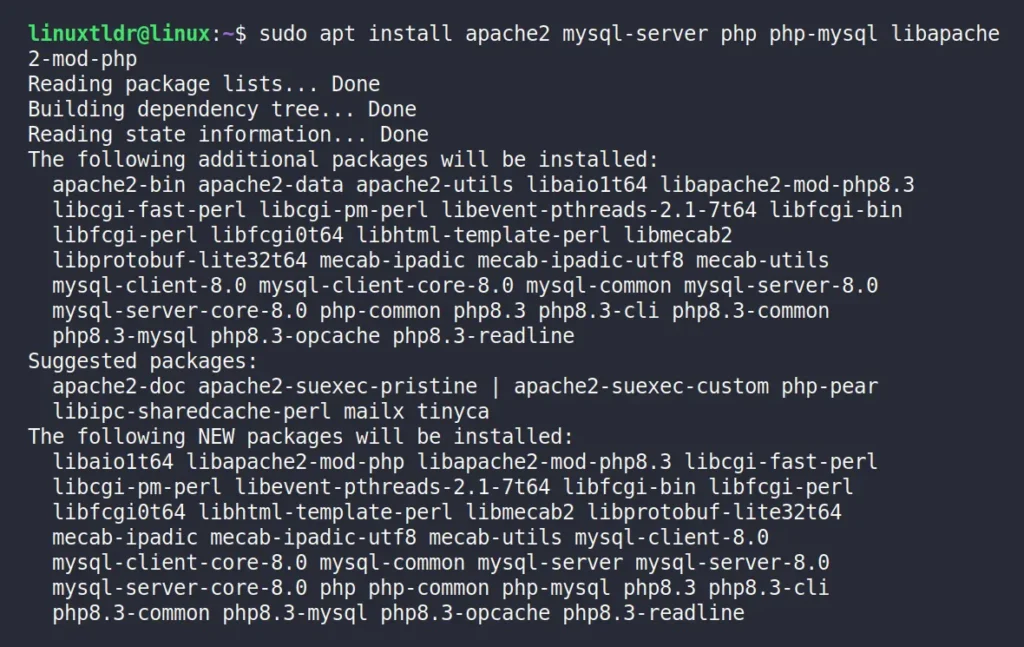
Zabbix Deposunu Yükleyin
Bu makaleyi yazarken, Zabbix paketi resmi Ubuntu 24.04 deposunda mevcut değildir, bu nedenle resmi Zabbix DEB paketini indirmeli ve resmi Zabbix deposunu sunucunuza eklemek için yüklemelisiniz.
İlk olarak, bu wget komutuyla resmi Zabbix 7.2 DEB paketini indirin:
$ wget https://repo.zabbix.com/zabbix/7.2/release/ubuntu/pool/main/z/zabbix-release/zabbix-release_latest_7.2%2Bubuntu24.04_all.deb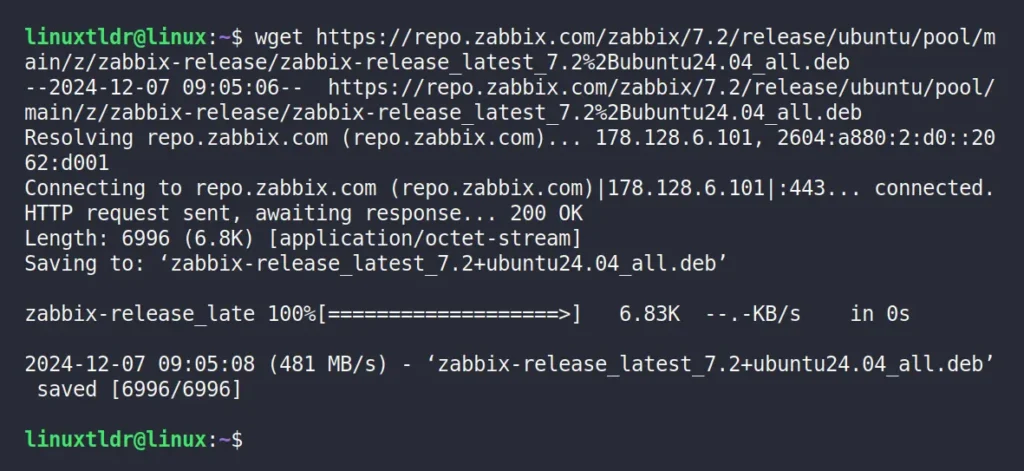
Ardından Zabbix 7.2 DEB paketini bu komutla yükleyin:
$ sudo dpkg -i ./zabbix-release_latest_7.2+ubuntu24.04_all.deb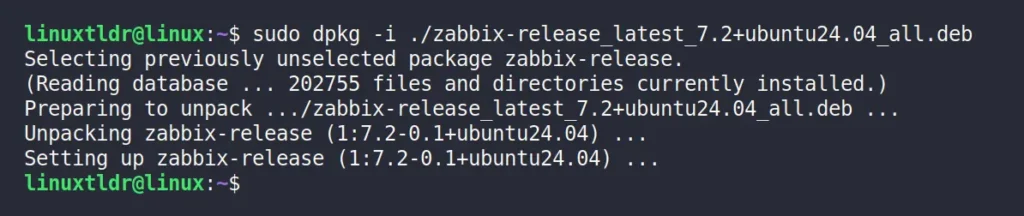
Yükleme tamamlandıktan sonra, sunucunuza Zabbix 7 deposu eklenerek Zabbix sunucusunu indirip kurmanıza izin verilir.
Zabbix Sunucusunu Yükleme
İlk olarak, sistem paketi listesindeki değişiklikleri yenilemek için paket veritabanını güncelleyin.
$ sudo apt updateArdından, Zabbix sunucusunu kurmak için gerekli diğer bileşenlerle birlikte kurun.
$ sudo apt install zabbix-server-mysql zabbix-frontend-php zabbix-apache-conf zabbix-sql-scripts zabbix-agent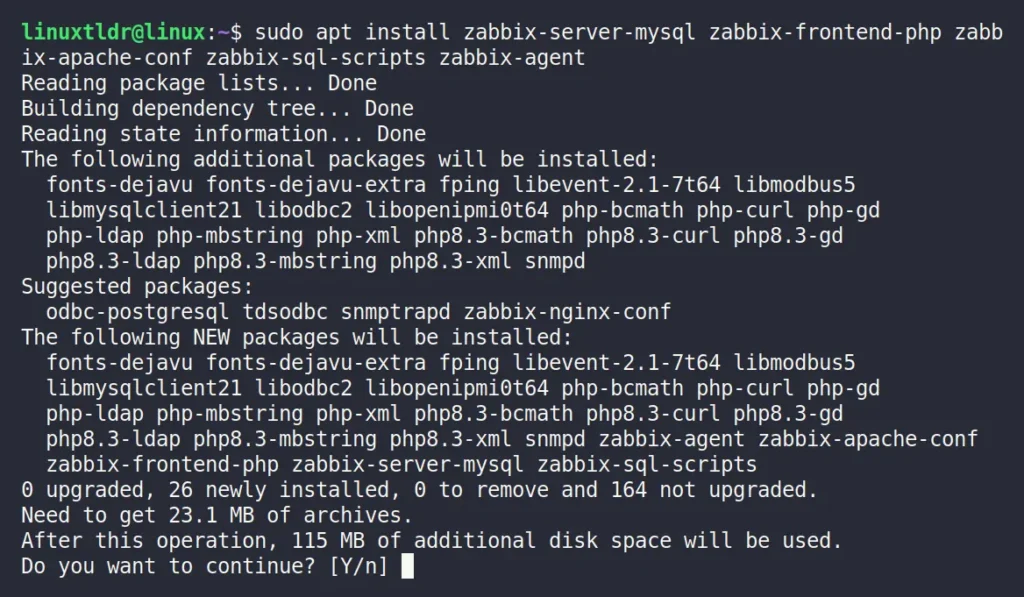
Kurulumun tamamlanmasını bekleyin, ardından Zabbix için MySQL veritabanını yapılandırmaya devam edin.
MySQL Veritabanını Yapılandırma
Zabbix farklı veritabanlarıyla yapılandırılabilir, ancak gösterim amacıyla size popüler MySQL veritabanıyla yapılandırma adımlarını göstereceğim. Bu makalenin başında mysql’i zaten kurduğumuzdan, Mysql’e şu adresten giriş yaparak Zabbix için veritabanını kurabilirsiniz::
$ sudo mysql -u rootGiriş yaptıktan sonra, Zabbix için bir veritabanı ve yeni bir kullanıcı oluşturun, ardından yeni oluşturulan kullanıcıya aşağıdaki komutlarla tüm veritabanı ayrıcalıklarını verin:
mysql> CREATE DATABASE zabbix CHARACTER SET utf8mb4 COLLATE utf8mb4_bin;
mysql> CREATE USER 'zabbix'@'localhost' IDENTIFIED BY 'password';
mysql> GRANT ALL PRIVILEGES ON zabbix.* TO 'zabbix'@'localhost';
mysql> set global log_bin_trust_function_creators = 1;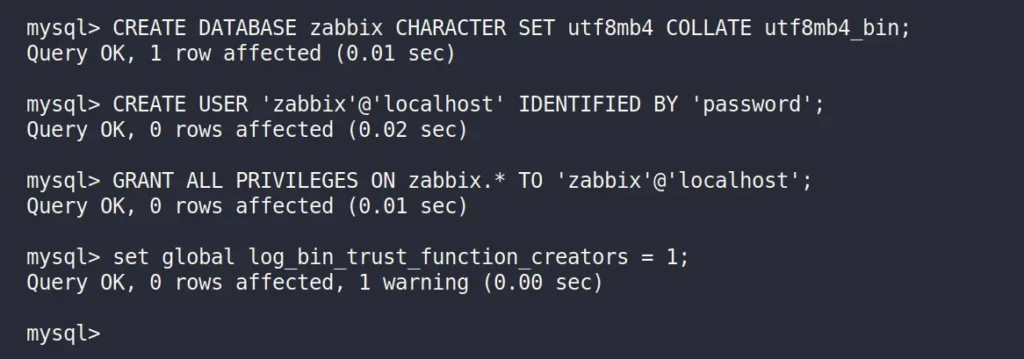
Tamamlandığında, değişiklikleri yenileyebilir ve bu komutla MySQL konsolundan çıkabilirsiniz:
mysql> FLUSH PRIVILEGES;
mysql> EXIT;
Zabbix Veritabanı Şemasını içe Aktarma
Zabbix için MySQL veritabanı oluşturulduğunda, şimdi bu komutu kullanarak Zabbix veritabanı şemasını Zabbix veritabanına içe aktarabilirsiniz:
$ zcat /usr/share/zabbix/sql-scripts/mysql/server.sql.gz | mysql --default-character-set=utf8mb4 -uzabbix -p zabbix 
İşlem tamamlandıktan sonra mysql’e giriş yapın ve log_bin_trust_function_creators seçeneğini devre dışı bırakın. Bu seçeneği devre dışı bırakmak, potansiyel olarak güvenli olmayan işlevlerin oluşturulmasını önleyerek güvenliği artırmaya yardımcı olur.
$ sudo mysql -u root
mysql> set global log_bin_trust_function_creators = 0;
mysql> EXIT;
Zabbix Sunucusunu Yapılandır
Zabbix sunucusunu veritabanı ayrıntılarıyla yapılandırmanın zamanı geldi. Bunun için önce seçtiğiniz metin düzenleyiciyi kullanarak Zabbix yapılandırma dosyasını düzenlemeniz gerekir (Nano’yu tercih ettim).
$ sudo nano /etc/zabbix/zabbix_server.conf Bundan sonra, aşağıdaki satırları arayın, # önekini kaldırarak bunları kaldırın ve oluşturduğunuz MySQL veritabanına, kullanıcı adına ve şifreye göre güncelleyin.
DBHost=localhost
DBName=zabbix
DBUser=zabbix
DBPassword=password
İşlem tamamlandıktan sonra dosyayı kaydedin ve kapatın.
Zabbix Sunucusunu ve Aracısını Başlatın ve Etkinleştirin
Tüm önemli adımlar tamamlandı; Şimdi aşağıdaki komutları kullanarak gerekli tüm hizmetleri yeniden başlatabilir ve etkinleştirebilirsiniz:
$ sudo systemctl restart zabbix-server zabbix-agent apache2
$ sudo systemctl enable zabbix-server zabbix-agent apache2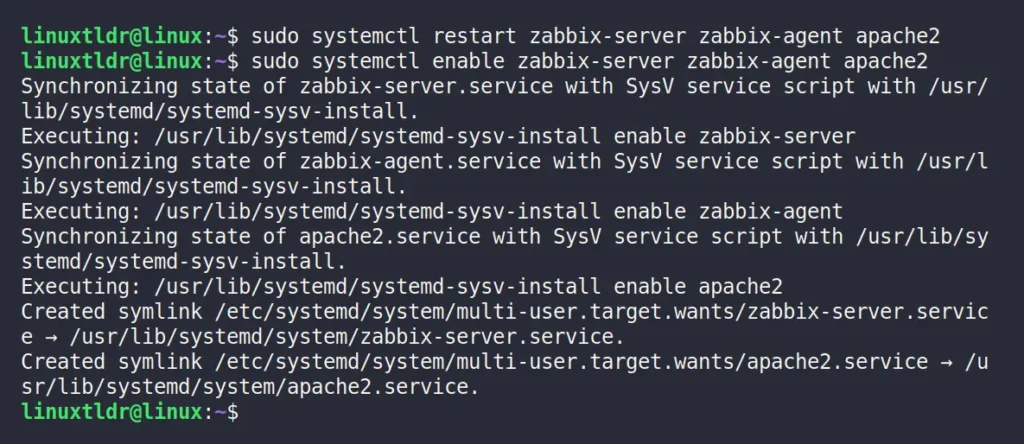
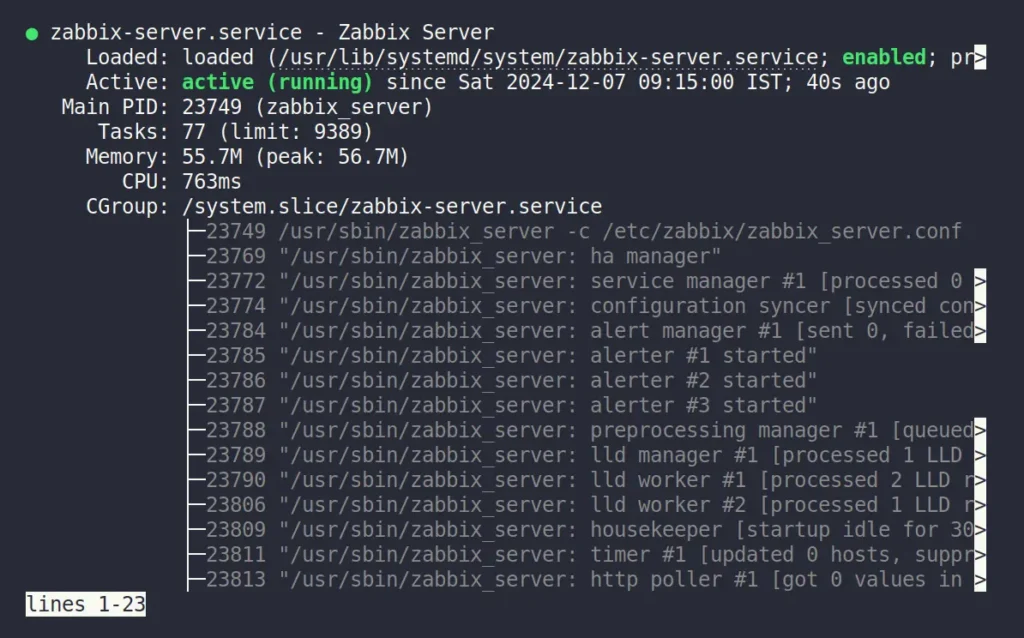
Artık Zabbix Sunucu durumunu bu komutla kontrol edebilirsiniz:
$ systemctl status zabbix-serverAşağıdakine benzer bir çıktı alacaksınız.
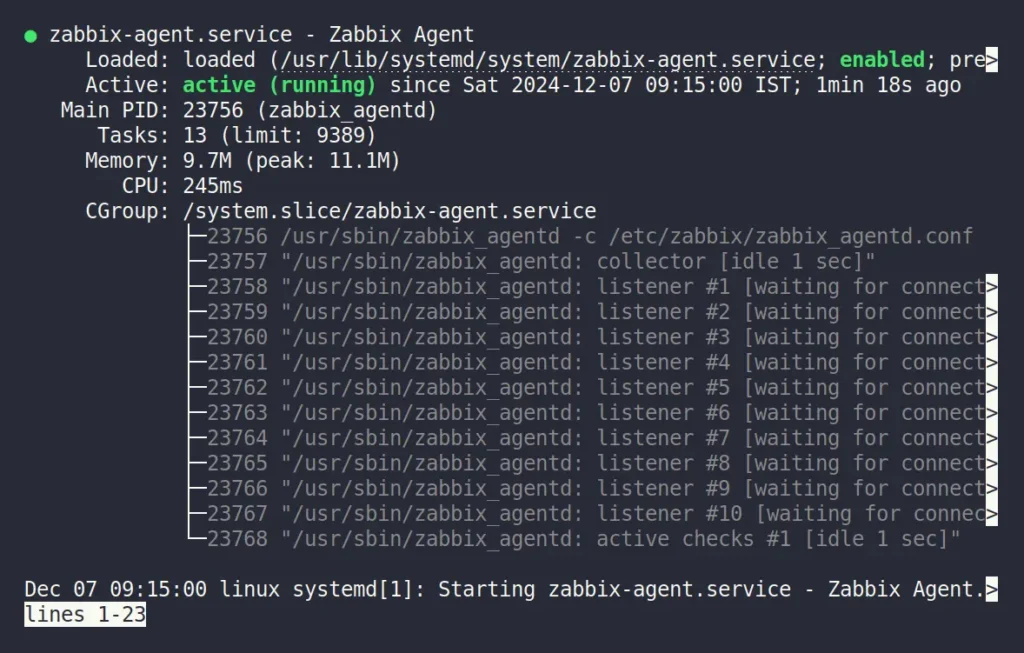
Zabbix Aracısının durumunu kontrol etmek için bu komutu çalıştırın:
$ systemctl status zabbix-agentAşağıdaki çıktıyı alacaksınız:
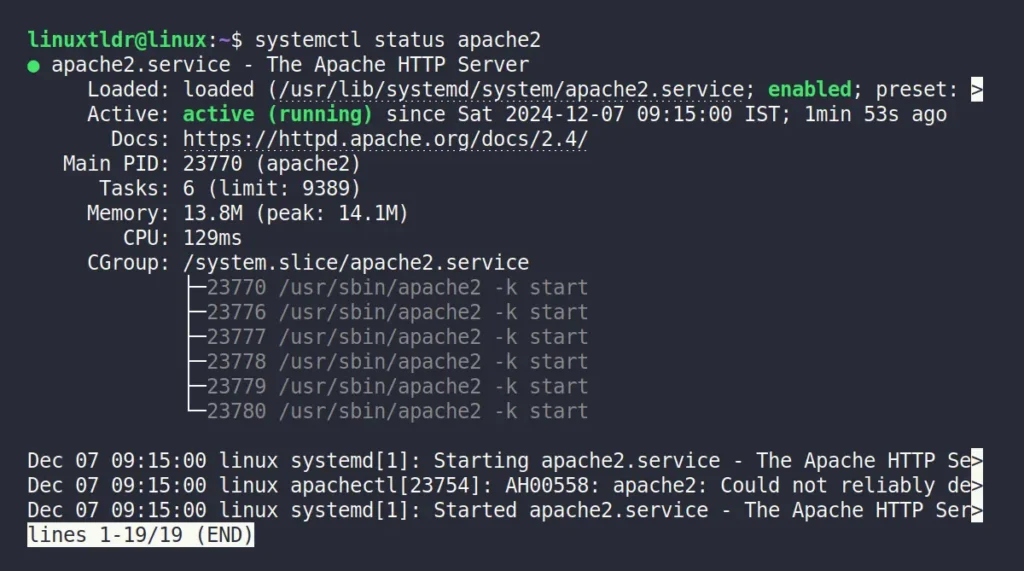
Son olarak, Apache’nin durumunu kontrol etmek için bu komutu çalıştırın:
$ systemctl status apache2Ve aşağıdaki çıktıyı alacaksınız:
Zabbix Kontrol Paneline Erişim
Zabbix web arayüzüne erişmek için tercih ettiğiniz tarayıcıyı açın ve:
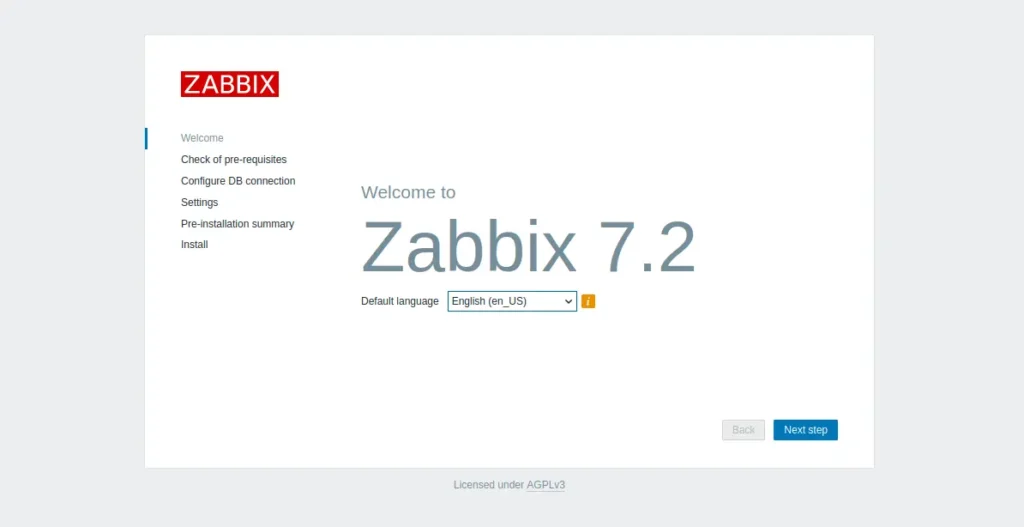
http://server-ip/zabbixİlk ziyaretinizde yapılandırma adımlarından geçeceksiniz; ilk sayfa, tercih ettiğiniz dili seçebileceğiniz ve “Sonraki adım“ı tıklayarak devam edebileceğiniz varsayılan dille ilgili olacaktır.
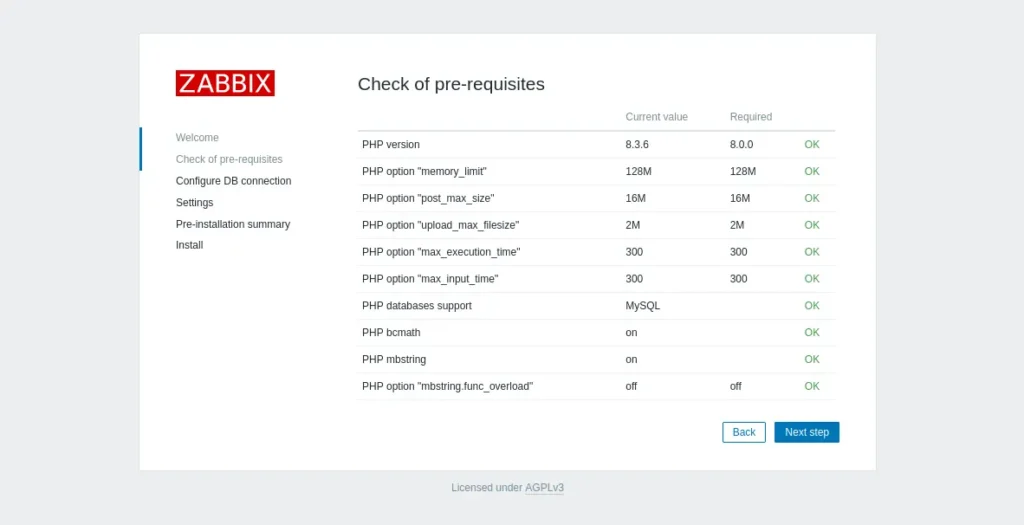
Ardından tüm önkoşul kontrollerinin durumunu sağlar; “Sonraki adım“a tıklayarak devam edebilirsiniz.
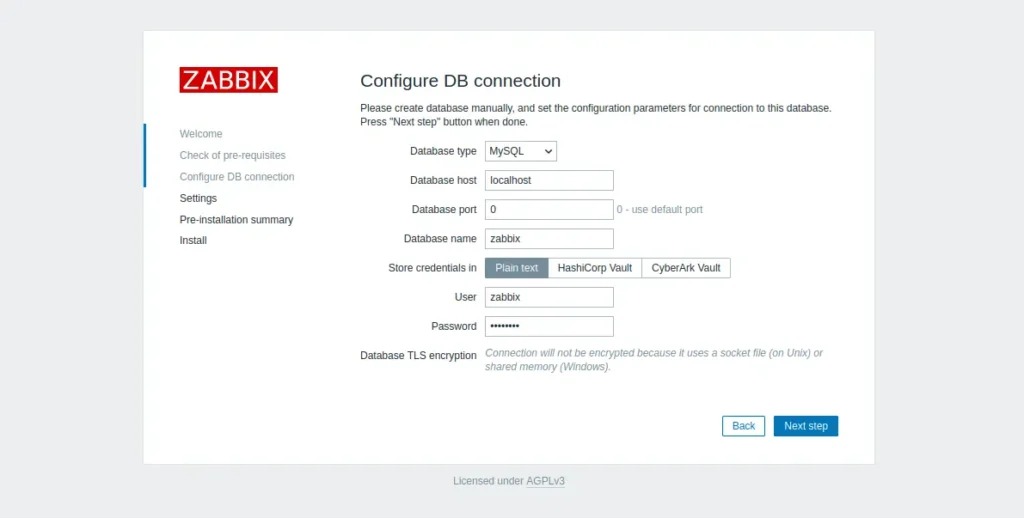
Bu sayfa, Zabbix veritabanını oluştururken kullanılan veritabanı bilgilerini sağlamanızı isteyecektir. Tamamlandığında, “Sonraki adım ” a tıklayarak devam edin.
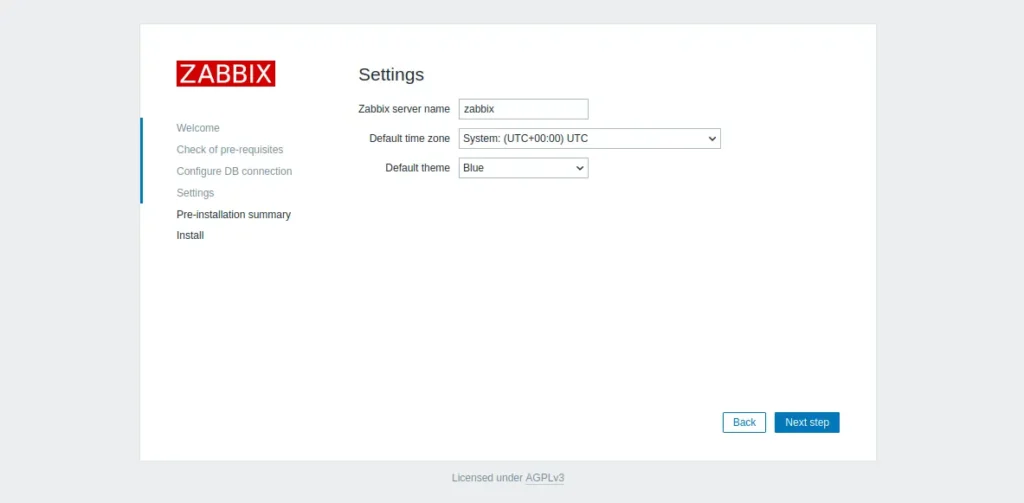
Buraya Zabbix sunucu adınızı girin; Varsayılan saat diliminizi veya Zabbix temanızı değiştirmeyi tercih ederseniz, bunu bu sayfadan yapabilirsiniz. Bu değişiklikleri tamamladıktan sonra “Sonraki adım“a tıklayarak bir sonraki sayfaya geçin.
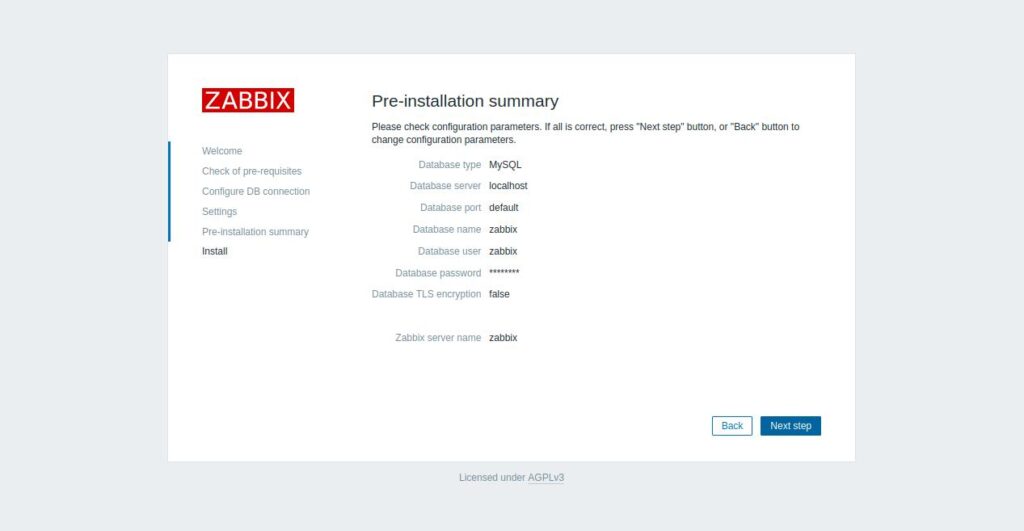
Şimdi kurulum öncesi özet sayfasını görmelisiniz; Sağlanan ayrıntıların doğru olup olmadığını kontrol ettiğinizden emin olun ve onaylandıktan sonra bir sonraki adıma geçerek işlemi tamamlayın.
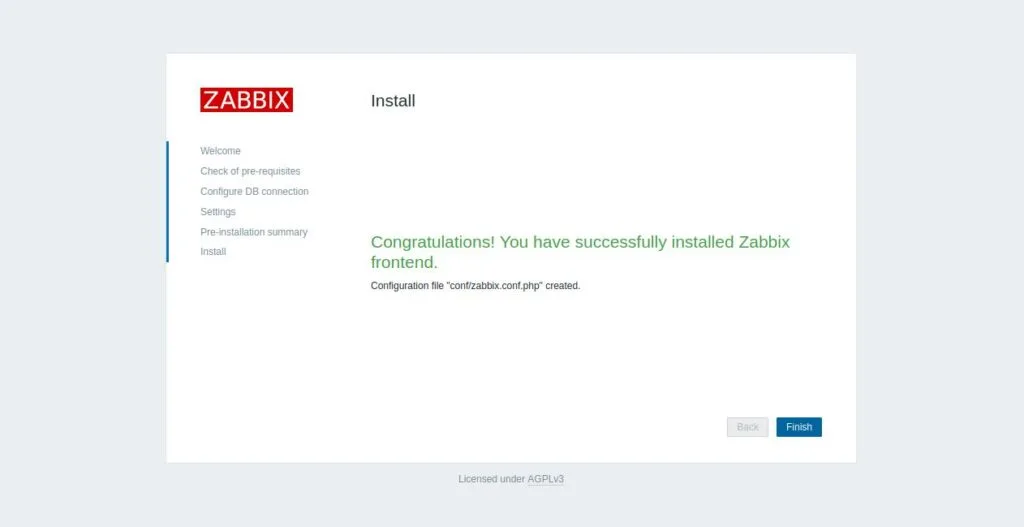
Kurulumu tamamlamak için “Bitir” düğmesini tıklayın, ardından Zabbix giriş sayfasına yönlendirileceksiniz.
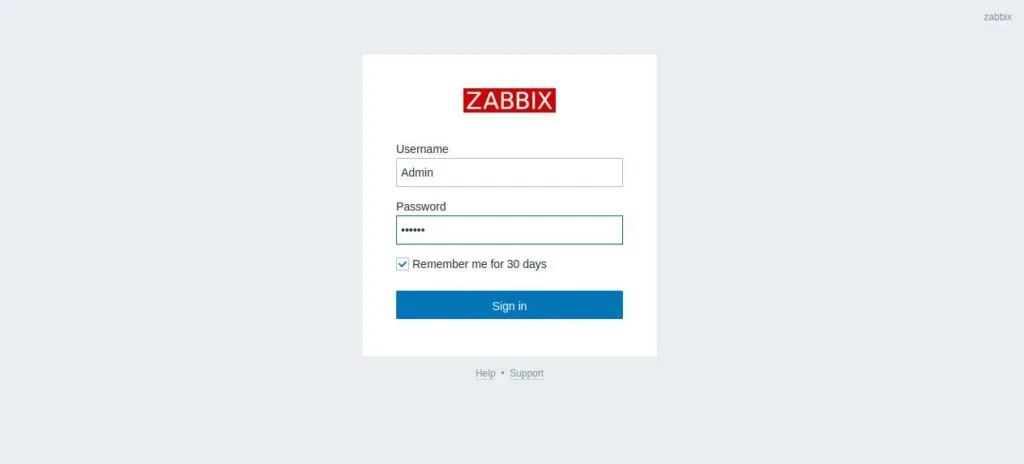
Panoya giriş yapmak için varsayılan “Yönetici” kullanıcı adını ve “zabbix” şifresini girin.
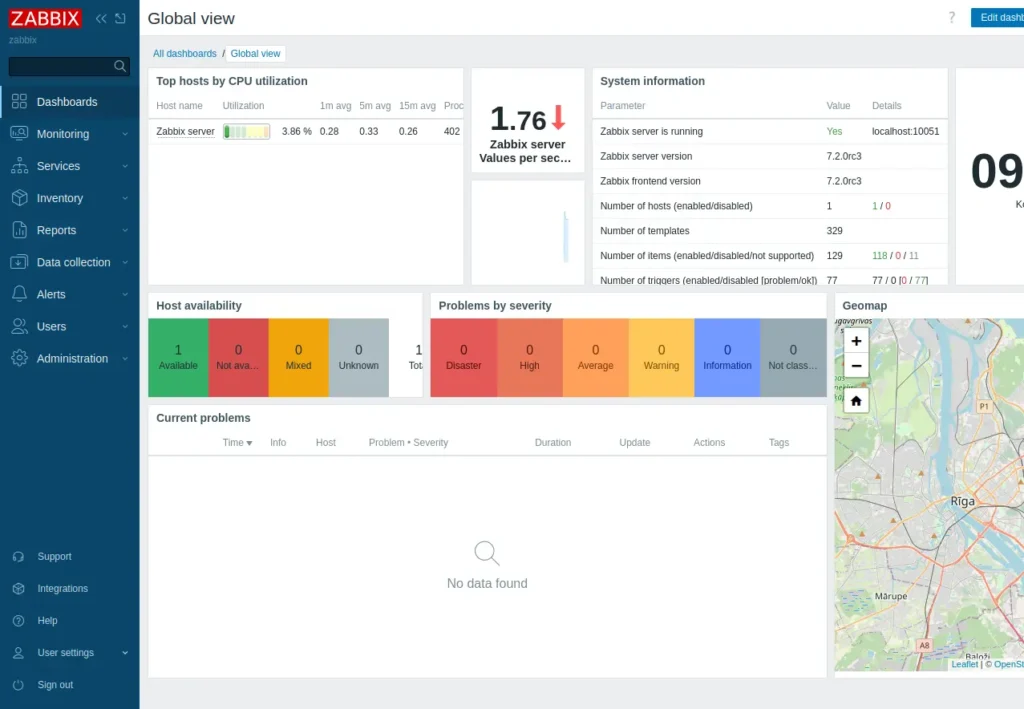
Şimdi aşağıdaki Zabbix panosuna yönlendirileceksiniz:
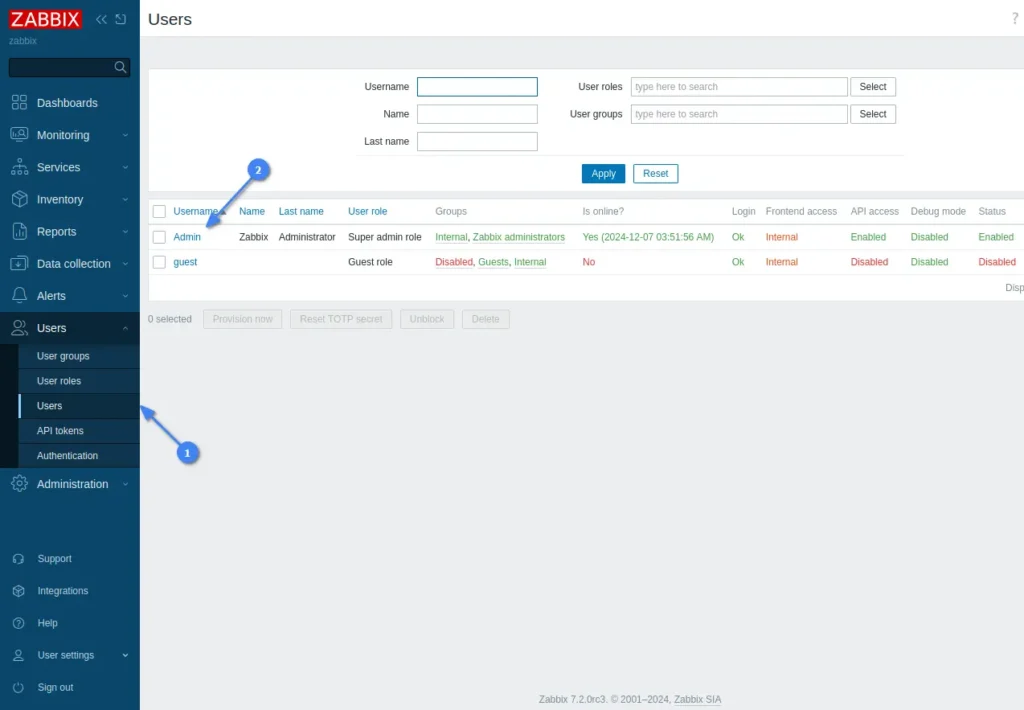
Güvenlik nedeniyle, herhangi bir ayar veya yapılandırma değişikliği yapmadan önce önce varsayılan “zabbix” şifresini değiştirmeliyiz. Bunu yapmak için, “Kullanıcılar“ a gidin, aşağıda gösterildiği gibi açılır menüden “Kullanıcılar” ı seçin ve ardından Kullanıcılar sayfasında “Yönetici” kullanıcısını seçin.
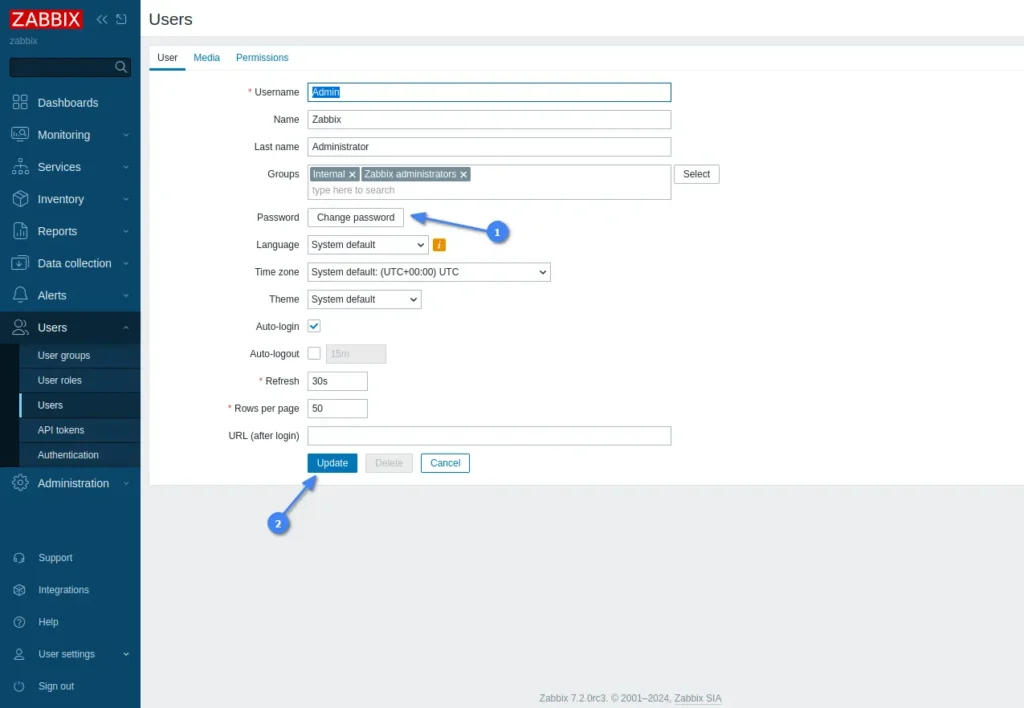
Burada, “Şifreyi değiştir” düğmesini tıklayın, varsayılan şifreyi ve yeni güvenli şifrenizi girin, ardından değişiklikleri uygulamak için “Güncelle” düğmesini tıklayın.
Şifreyi değiştirdikten sonra çıkış yapmış olacaksınız ve aynı “Yönetici” kullanıcı adını kullanarak ancak yeni şifre ile tekrar giriş yapmanız gerekecektir. Ardından sunucuyu, ağ aygıtlarını veya uygulamaları izlemeye başlayabileceğiniz Zabbix panosuna yönlendirileceksiniz.
Yazının orijinalini buradan okuyabilriisniz

Kariyerime 26 yıl önce başladım. Windows ve Linux sistemlerinin kurulumu, yapılandırılması, yönetimi ve bakımı dahil olmak üzere birden fazla sistem üzerinde uzmanlaştım.
Açık kaynak dünyasındaki en son gelişmelerden haberdar olmaktan ve Linux hakkındaki en son araçları, özellikleri ve hizmetleri denemekten hoşlanıyorum.
Son 6 yıldır sistem ve ağ yöneticisi olarak görev yapıyorum ayrıca Pardus Dönüşüm Projesini yönetiyorum ve Pardus İşletim Sisteminin yaygınlaşması adına uğraş gösteriyorum.
Boş zamanlarımda açık kaynaklı uygulamaların Türkçe çevirisine katılıyorum ve The Document Foundation üyesiyim.