Bir ağ veya sistem yöneticisi olarak IP komutu, ağınızı yapılandırmak için kullanmaya alışmanız gereken kullanışlı bir araçtır. IP komutu, sisteminizin IP adresini görüntülemeye, ağ arayüzlerini kontrol etmeye ve yapılandırmaya, yönlendirme tablosunu değiştirmeye, komşu nesneleri manipüle etmeye vb. yardımcı olur.
IP komutunda yeniyseniz veya neden “ifconfig” komutunun yerini aldığını merak ediyorsanız, bu yazı, Linux IP komutuyla nasıl çalışılacağına dair örneklerle çok sayıda örneği inceler.
Linux IP Komutu ile Çalışma
Linux IP komutu, “ifconfig” komutunun yerini alır ve yöneticiler tarafından Linux sistemlerindeki ağ arabirimlerini yapılandırmak için kullanılır. IP komutuyla kullanabileceğiniz dört ana seçenek kategorisi vardır. Farklı çözümler için farklı komutların yürütülmesine ilişkin örnekler verirken her bir kategoriyi tartışacağız.
1. IP Address
Esas olarak, ağınızdaki farklı protokol adreslerini görüntülemek ve gerektiğinde bunları değiştirmek istediğinizde kullanılır.
“ip address/ip addr/ip a” formatından bir tanesini çalıştırarak sisteminizin IP adresini görüntüleyebilirsiniz.
ip address/addr/a
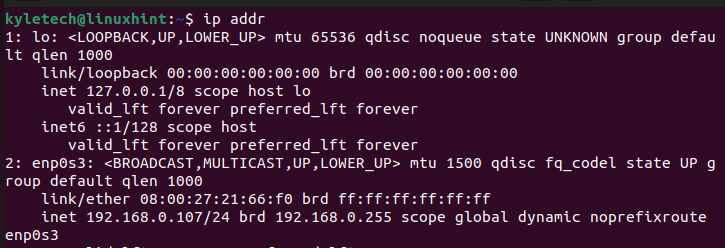
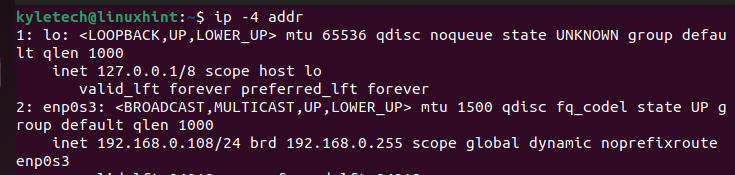
Sürümü -4 veya -6 olarak belirterek IPv4 veya IPv6 adresini aşağıdaki gibi görüntüleyebilirsiniz:
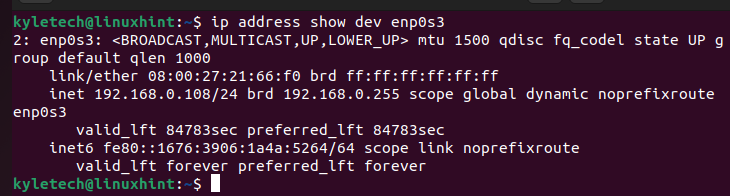
Belirli bir ağ arabiriminin IP adresine erişmek için adını aşağıdaki sözdizimiyle belirtin:
ip address show dev [interface-name]
Burada arayüzümüz olarak enp0s3’ü belirtiyoruz.
Bir ağ arabirimine bir IP adresi eklemek istediğinizi varsayalım. Ekle seçeneğini eklemelisiniz.
ip addr add [new-ip] dev [target interface]

enp0s3 arayüzünün IP adresini değiştirmeyi başardığımızı doğrulayabiliriz.
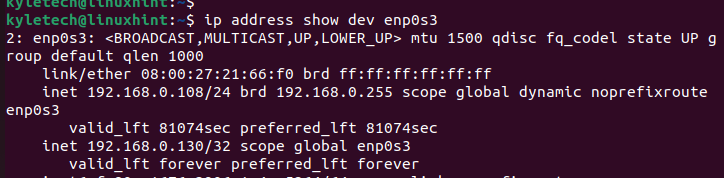
Eklenen IP adresini, aşağıda gösterildiği gibi “addr ekle” seçeneğini “addr del” seçeneğiyle değiştirerek de silebilirsiniz:

2. IP Link
Bu seçenek esas olarak ağ arabirimlerine erişmek ve bunları değiştirmek istediğinizde kullanılır.
Tüm cihazların bağlantı katmanı bilgilerini almak istediğinizde aşağıdaki komutu kullanın:
ip link show
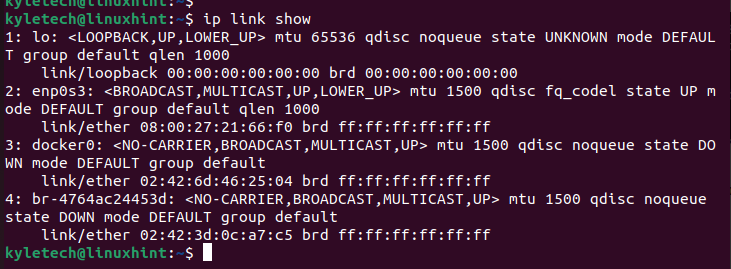
Adını aşağıdaki sözdizimiyle belirterek belirli bir cihazı hedefleyebilirsiniz:
ip link show dev [device]
Ağ arayüzlerinizin istatistiklerini almak için “-s” bayrağıyla link komutunu çalıştırın:
ip-s link
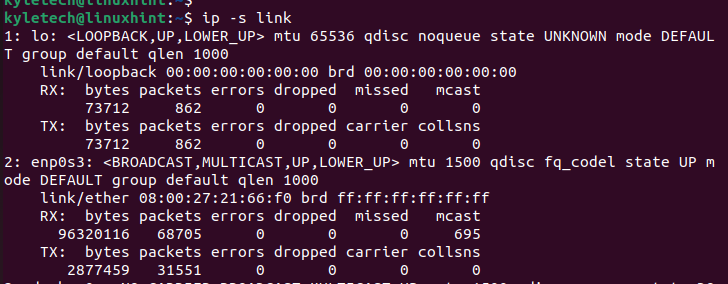
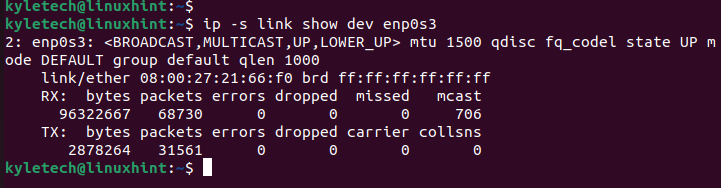
Add the name of the specific network interface that you want to extract its information like in the following example where we specify the enp0s3 interface:
Yine de link seçeneği ile aşağıdaki örnekteki gibi yukarı veya aşağı seçeneğini kullanarak bir arayüzü etkinleştirebilir veya devre dışı bırakabilirsiniz. Önce arayüzü devre dışı bırakıyoruz ve ardından etkinleştiriyoruz:

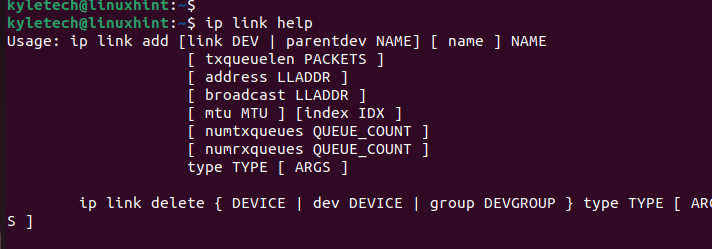
“ip link help” komutunu kullanarak yardım sayfasını kontrol ederek daha fazla IP link seçeneğini kontrol edebilirsiniz.
3. IP Route
Ağ yönlendirme tablosu ile çalışırken kullanılır. “ip route” komutunu çalıştırarak yönlendirme tablonuzu kontrol edebilirsiniz.
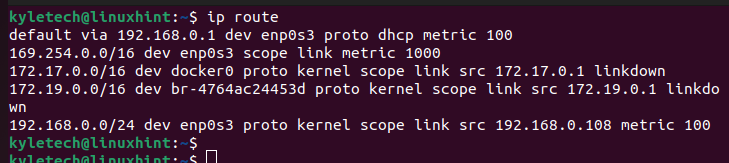
Gösterilen çıktıdan Linux sisteminizdeki yapılandırılmış tüm rotaları kontrol edebilirsiniz. Rotalar, bir sonraki sekmeyi ve paketlerin geçeceği arayüzü belirlemeye yardımcı olmak için ağ adresini görüntüler.
Yeni yollar eklemek için IP komutunu kullanarak yönlendirme tablonuzu değiştirebilirsiniz. Manuel yol aşağıdaki sözdizimini içerir:
sudo ip route add [network-id] via [gateway-ip]
Tablonuzdaki mevcut bir rotayı aşağıdaki sözdizimiyle de silebilirsiniz:
sudoip route delete [network-id] via [gateway-ip]
Belirli bir adresin hangi yolu izleyeceğini görüntülemek üzere belirli bir rota hakkındaki ayrıntıları almak için aşağıdaki komutu yürütün ve bunu hedef IP adresinizle değiştirin:
ip route get <ip-address>
İşte bir örnek:

4. IP Neigh
Seçenek, komşu nesnelere erişen ve bunları değiştiren komutları yürütür.
Komşu girişleri görmek için mevcut ARP tablosuna aşağıdaki komutla erişebilirsiniz:
ip neigh show

ATP tablonuza yeni girişler eklemek için aşağıdaki sözdizimini kullanın:
sudo ip neigh add [ip-address] lladdr [mac-address] dev [interface]
Bir girişi kaldırmak için, sözdizimi aşağıdaki gibi değişir:
sudo ip neigh del [ip-address] dev [interface]
Sağlanan örnekler, Linux IP komutunu nasıl kullandığınıza ilişkin yaygın örneklerdir.
Yazının orijinalini buradan okuyabilirsiniz.

Kariyerime 26 yıl önce başladım. Windows ve Linux sistemlerinin kurulumu, yapılandırılması, yönetimi ve bakımı dahil olmak üzere birden fazla sistem üzerinde uzmanlaştım.
Açık kaynak dünyasındaki en son gelişmelerden haberdar olmaktan ve Linux hakkındaki en son araçları, özellikleri ve hizmetleri denemekten hoşlanıyorum.
Son 6 yıldır sistem ve ağ yöneticisi olarak görev yapıyorum ayrıca Pardus Dönüşüm Projesini yönetiyorum ve Pardus İşletim Sisteminin yaygınlaşması adına uğraş gösteriyorum.
Boş zamanlarımda açık kaynaklı uygulamaların Türkçe çevirisine katılıyorum ve The Document Foundation üyesiyim.