Günlük görevleri basitleştirme söz konusu olduğunda Bash komut dosyaları en iyisidir. Bu komut dosyaları, sistem yöneticisi olarak kullanabileceğiniz komutlar ve püf noktaları içerir. Backtick (`) operatörü, işinizi kolaylaştırabilecek Bash betiğinin özelliklerinden biridir.
Bununla birlikte, birçok yeni başlayanlar, ters tırnakları dizelerde kullanılan tırnak işareti karakterleri olarak yanlış anlar. Bu nedenle bu karakterler hakkında bilgi edinmek önemlidir. Bu yazıda Linux Bash betiklerinde nasıl ustalaşılacağına ilişkin yaklaşımı listeleyeceğiz.
Linux Bash Scriptlerinde Backticks’te Ustalaşmak
Bash betiklerindeki backticks çizimlerine geçmeden önce, bunların ne olduğunu ve neden öğrenmemiz gerektiğini anlayalım.
Linux Bash Scriptlerinde Backticks Nedir?
Bir kullanıcının kabuk komutunun çıktısını değişkene atamasına izin veren geri dönüş işaretleri veya geri alıntı (`) karakteri. Sistemdeki komutları çalıştırır ve belirli komut dosyasında mantığa devam etmek için çıktıyı döndürür. Basit bir deyişle, Bash betiklerindeki backtick, iki komut arasında bir köprü görevi görür; bu, ikinci komutun eyleminin birincisine bağlı olduğu anlamına gelir. Bu küçük kod parçası, komut dosyası programlamasında önemli bir yapı taşıdır. Diğer komut dosyası komutlarıyla birleştirmek basit olduğundan, backticki kolayca kullanabilirsiniz.
Bash’te Backticks Nasıl Kullanılır
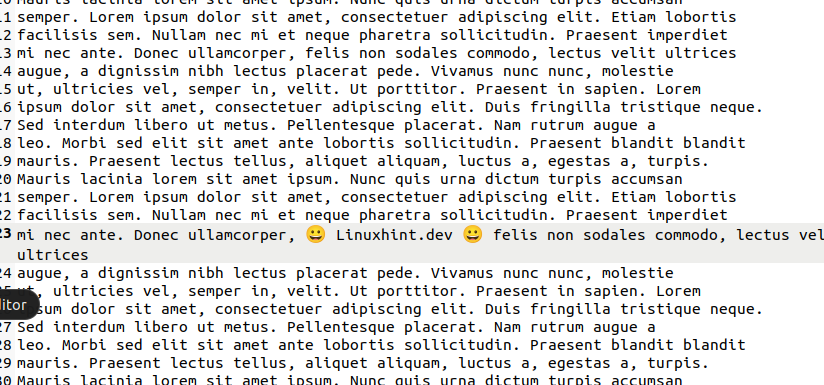
Şimdi, Bash betiğindeki backticks kullanmak için basit bir örnek kullanacağız. Örneğin, dört metin dosyanız var: MyFile_1.txt, MyFile_2.txt, MyFile_3.txt ve MyFile_4.txt. Bu dosyalardan biri bir “Linuxhint.dev” metni içeriyor ve siz düzenlemek için o belirli dosyayı bulmak istiyorsunuz. Bu yüzden grep komutunu çalıştırmalı ve ardından gedit komutunu kullanmalısınız. Burada backtick karakterini kullanabiliriz. İşte yöntem:
Metin dosyaları Belgeler dizininde bulunur, bu nedenle bir Bash betiği oluşturmak için aşağıdaki komutu kullanın:
touch MyFile.sh
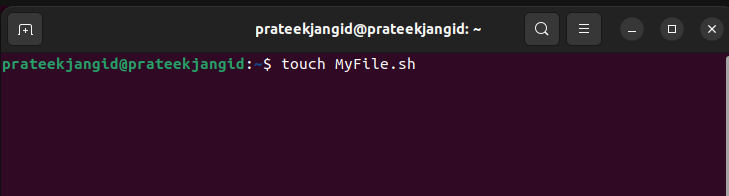
Bundan sonra, aşağıdaki komutları yürütün:
chmod +x MyFile.sh
nano MyFile.sh
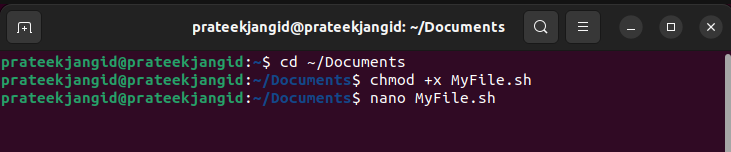
Birincisi, komut dosyasına yürütülebilir izin verir ve ikincisi onu nano düzenleyicide açar. Şimdi, çalışması için komut dosyasına aşağıdaki ayrıntıları girin:
#!/bin/bash
gedit `grep -l “Linuxhint.dev” *.txt`
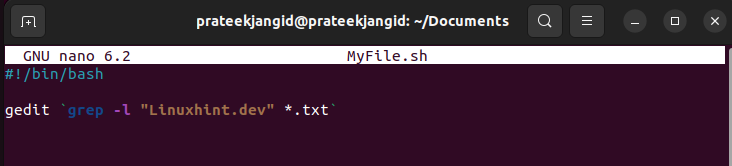
Bu işlem pipe ile kullanıldığında sistem önce grep komutunu çalıştırır ve ardından ilkinin çıktısına göre gedit komutunu çalıştırır.
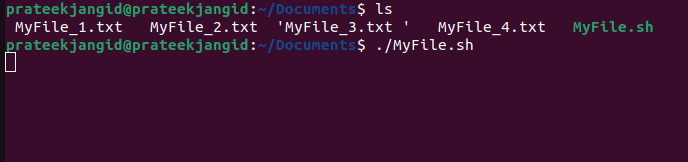
Son olarak, terminalde Bash betiğini çalıştırın. “Linuxhint.dev” metnine sahip olduğu için MyFile_2.txt dosyasını açar.
./MyFile.sh
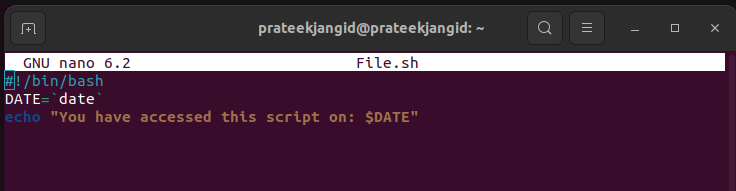
Dizeye bir komut yürütme eklemek için backticksleri kullanabilirsiniz. Örneğin scripti açtığımızda o anki saati ekliyoruz. Komut dosyasında yalnızca aşağıdaki kodları gerektirir:
#!/bin/bash
DATE= `date`
echo “You have accessed the script on: $DATE”
Terminalde “File.sh” Bash betiğini çalıştırarak aşağıdaki sonucu alabiliriz:
./File.sh

Yazının orijinalini buradan okuyabilirsiniz.

Kariyerime 26 yıl önce başladım. Windows ve Linux sistemlerinin kurulumu, yapılandırılması, yönetimi ve bakımı dahil olmak üzere birden fazla sistem üzerinde uzmanlaştım.
Açık kaynak dünyasındaki en son gelişmelerden haberdar olmaktan ve Linux hakkındaki en son araçları, özellikleri ve hizmetleri denemekten hoşlanıyorum.
Son 6 yıldır sistem ve ağ yöneticisi olarak görev yapıyorum ayrıca Pardus Dönüşüm Projesini yönetiyorum ve Pardus İşletim Sisteminin yaygınlaşması adına uğraş gösteriyorum.
Boş zamanlarımda açık kaynaklı uygulamaların Türkçe çevirisine katılıyorum ve The Document Foundation üyesiyim.