Resmi NVIDIA sürücülerinin eski bir sürümü (bu yazının yazıldığı sırada Debian 11’de 470.161.03 sürümü) Debian 11’in resmi paket deposunda mevcuttur. Debian 11 masaüstü işletim sisteminize resmi NVIDIA sürücülerinin en son sürümünü (bu yazının yazıldığı sırada 525.89.02 sürümü) yüklemeniz gerekiyorsa, NVIDIA’nın resmi web sitesinden indirin ve Debian 11 masaüstü makinenize yükleyin.
Bu makalede, Debian 11 için resmi NVIDIA sürücülerinin en son sürümünü nasıl indireceğinizi ve Debian 11 masaüstü işletim sistemine nasıl kuracağınızı göstereceğiz.
Debian 11’den Eski NVIDIA Sürücülerini Kaldırma
Debian 11 masaüstünüze resmi NVIDIA sürücülerinin en son sürümünü yüklemeye çalışmadan önce, Debian 11’in resmi paket deposundan daha önce yüklediğiniz NVIDIA sürücülerini kaldırın.
Debian 11’de Resmi Contrib Deposunu Etkinleştirme
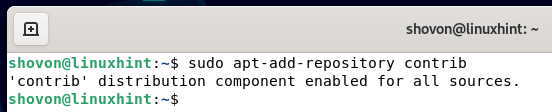
Resmi NVIDIA sürücülerinin en son sürümünü yüklemek için gerekli bağımlılık paketlerini yüklemek üzere resmi Debian 11 contrib paket deposunu etkinleştirin.
Resmi Debian 11 contrib paket deposunu etkinleştirmek için aşağıdaki komutu çalıştırın:
$ sudo apt-add-repository contrib
Debian 11’de Resmi Ücretsiz Olmayan Depoyu Etkinleştirin
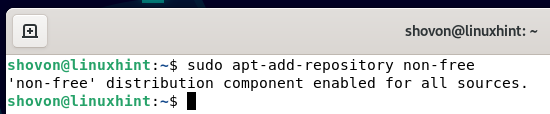
Resmi NVIDIA sürücülerinin en son sürümünü yüklemek için gerekli bağımlılık paketlerini yüklemek üzere resmi Debian 11 “özgür olmayan” paket deposunu etkinleştirin.
Resmi Debian 11 özgür olmayan paket deposunu etkinleştirmek için aşağıdaki komutu çalıştırın:
$ sudo apt-add-repository non-free
Debian 11’in APT Paket Deposu Önbelleğini Güncelleme
Debian 11’in APT paket deposu önbelleğini güncellemek için aşağıdaki komutu çalıştırın:
$ sudo apt update
Debian 11’in APT paket deposu önbelleği güncellenmelidir.

Debian 11’de Resmi NVIDIA Sürücülerinin En Son Sürümü için Gerekli Bağımlılıkları Yükleme
Debian 11 masaüstünde resmi NVIDIA sürücülerinin en son sürümünü yüklemek için gerekli olan bağımlılık paketlerini yüklemek için aşağıdaki komutu çalıştırın:
$ sudo apt install linux-headers-$(uname -r) build-essential xorg pkg-config libvulkan1 libglvnd0 libglvnd-dev libvdpau1 firmware-misc-nonfree
Kurulumu onaylamak için Y tuşuna basın ve ardından <Enter> tuşuna basın.

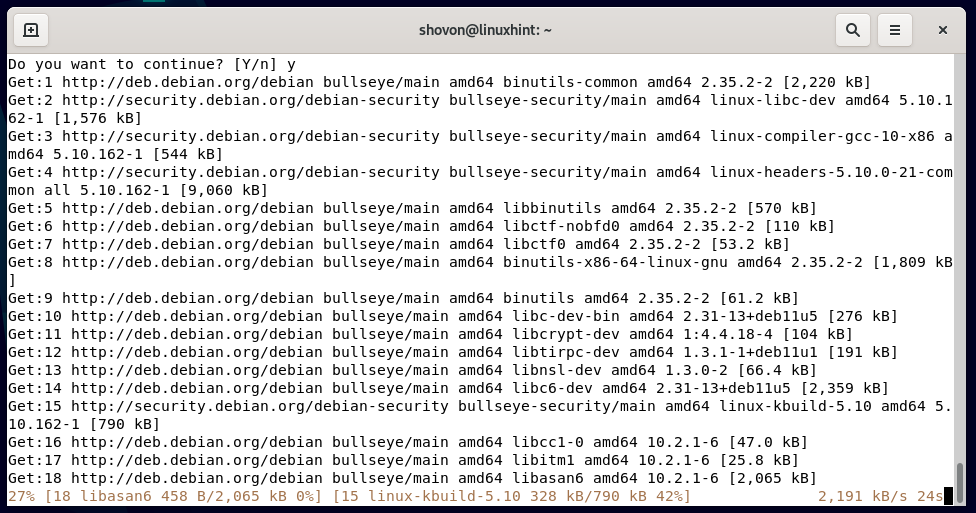
APT paket yöneticisi gerekli tüm paketleri internetten indirmeye başlamalıdır. Tamamlanması biraz zaman alır.
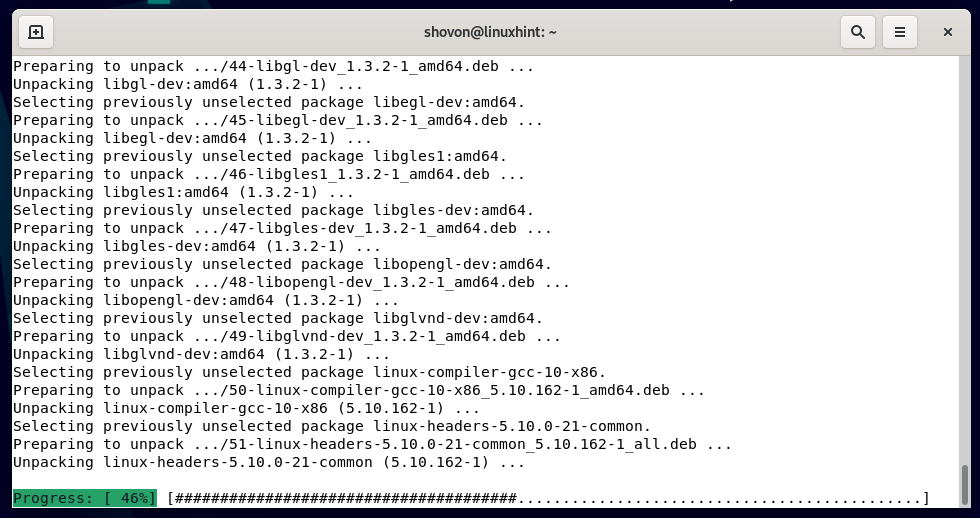
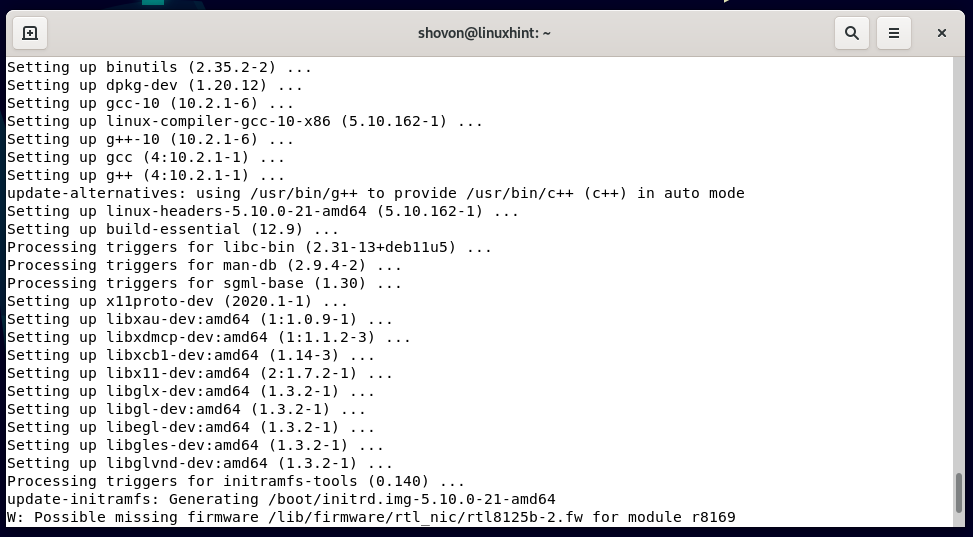
APT paket yöneticisi gerekli tüm paketleri yüklemeye başlamalıdır. Tamamlanması biraz zaman alır.
Bu noktada, tüm bağımlılık paketleri kurulmuş olmalıdır.
Debian 11 Masaüstü için Resmi NVIDIA Sürücülerinin En Son Sürümünü İndirin
Bu bölümde, Debian 11 için resmi NVIDIA sürücülerinin en son sürümünü nasıl indireceğinizi göstereceğiz.
Resmi NVIDIA sürücülerinin en son sürümünü indirmek için bir web tarayıcısı açın ve adresi ziyaret edin:
https://nvidia.com/en-us/drivers/unix
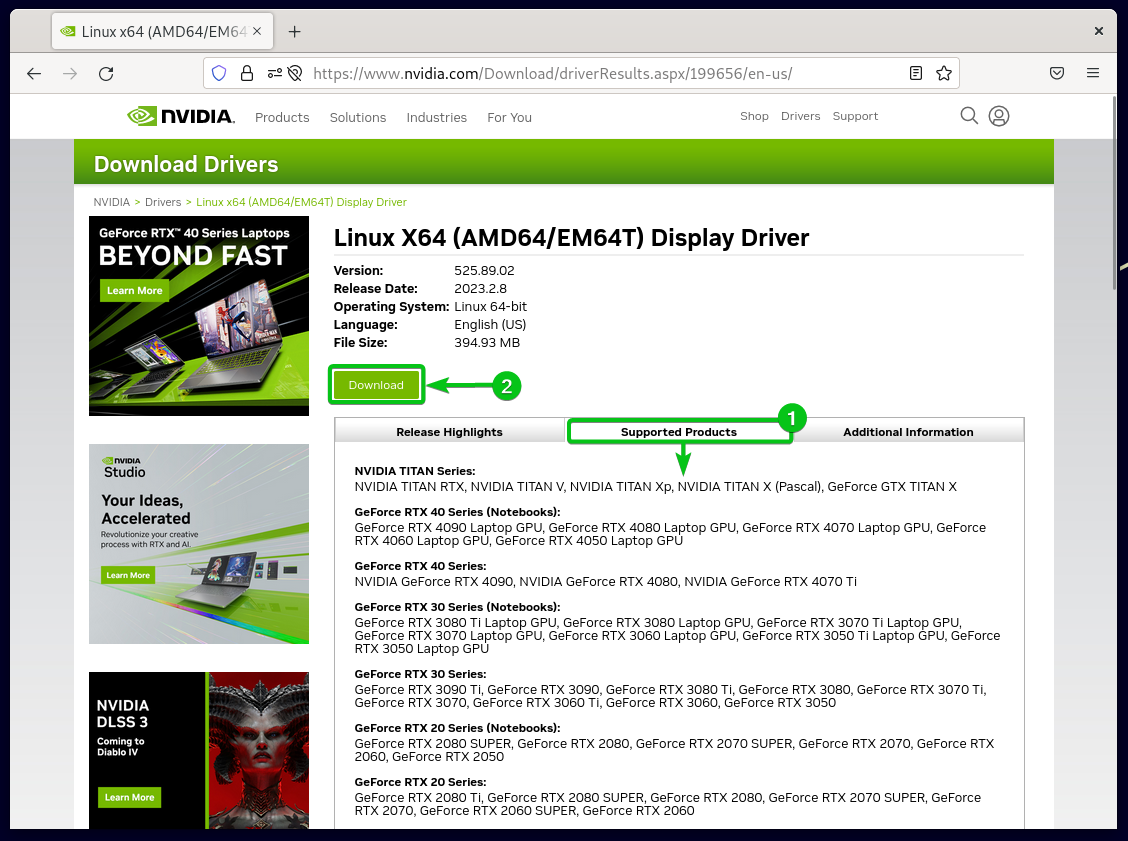
Sayfa yüklendiğinde, “En Son Üretim Dalı Sürümü” bölümünde resmi NVIDIA sürücülerinin en son sürümünü bulmanız gerekir. Bu yazının yazıldığı sırada, resmi NVIDIA sürücülerinin en son sürümü 525.89.02’dir. İndirmek için aşağıdaki ekran görüntüsünde işaretli sürüm numarasına tıklayın:

Bu sürücünün desteklediği tüm NVIDIA grafik kartlarını[1] “Desteklenen Ürünler” sekmesinde bulabilirsiniz.
NVIDIA GPU’nuz “Desteklenen Ürünler” listesindeyse, indirmek için “İndir “e tıklayın[2].
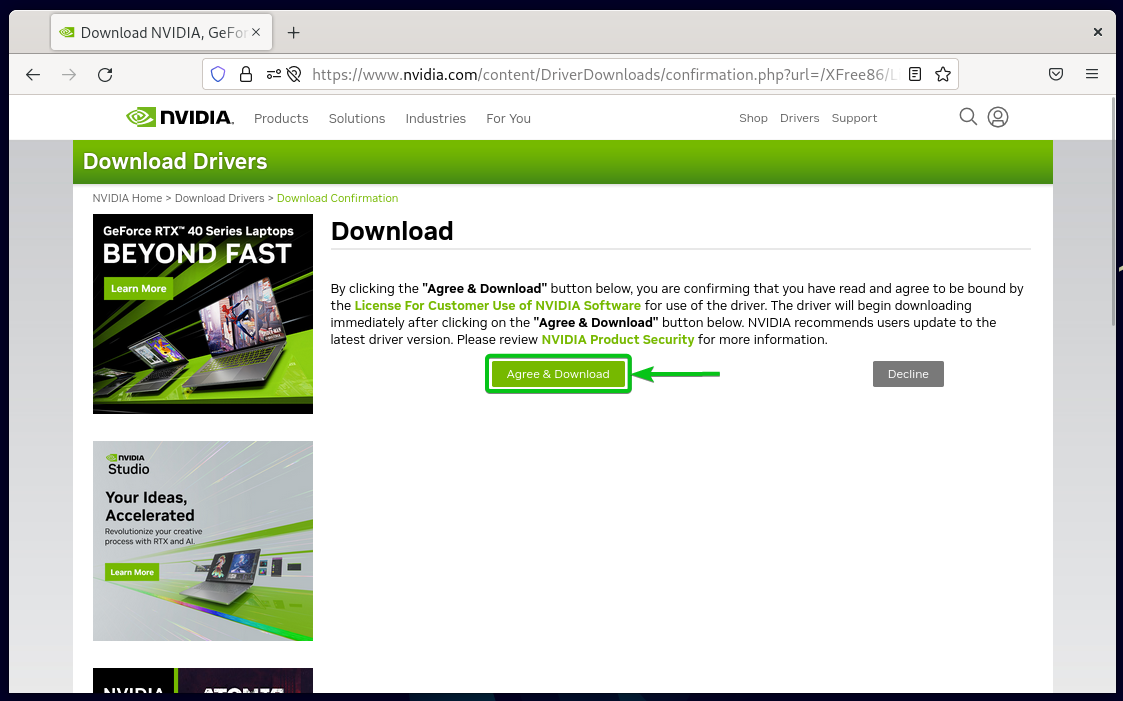
“Kabul Et ve İndir” üzerine tıklayın.
Tarayıcınız resmi NVIDIA Drivers yükleyici dosyasının en son sürümünü indirmeye başlamalıdır.
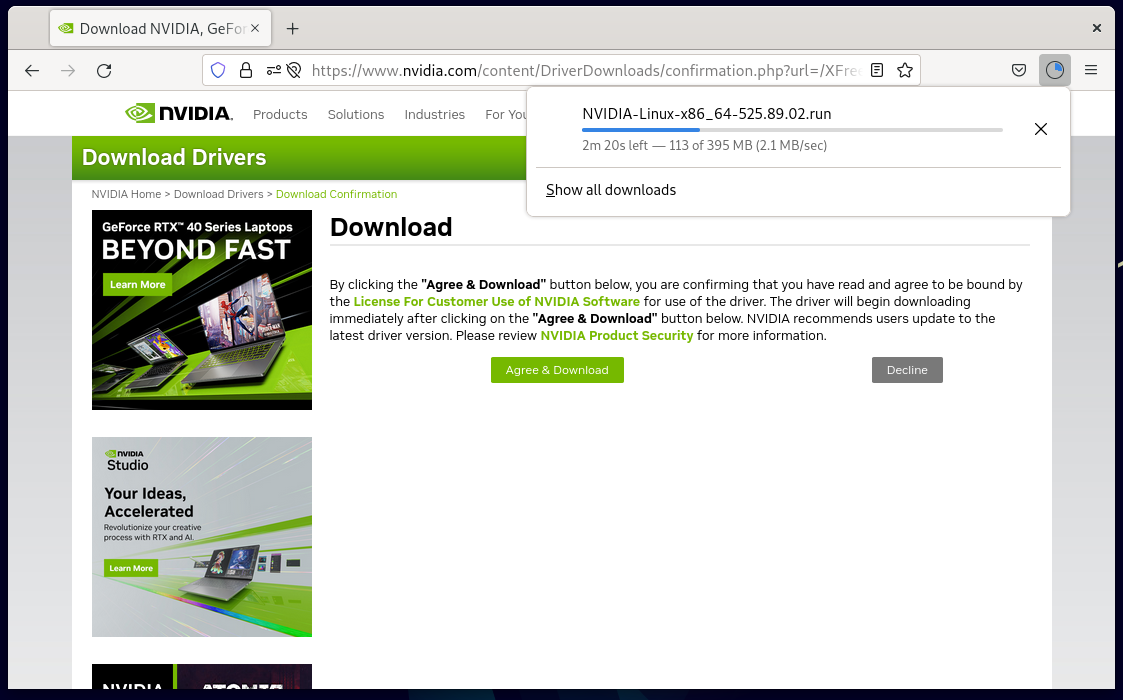
Bu noktada, resmi NVIDIA sürücüleri yükleyici dosyasının en son sürümü indirilmelidir.

Resmi NVIDIA Yükleyici Dosyasını Çalıştırılabilir Yapma
Resmi NVIDIA sürücüleri yükleyici dosyasının en son sürümü şu adresten indirilmelidir
$ cd ~/Downloads
$ ls-lh

NVIDIA sürücüleri yükleyici dosyasını çalıştırılabilir yapmak için aşağıdaki komutu çalıştırın:
$ chmod +x NVIDIA-Linux-x86_64-525.89.02.run
NOT: 525.89.02 yerine indirdiğiniz NVIDIA sürücülerinin sürüm numarasını yazın.

Resmi NVIDIA sürücüleri yükleyici dosyası çalıştırılabilir olmalıdır.
$ ls-lh

Varsayılan Debian 11 Hedefini Çok Kullanıcılıya Değiştirin
Grafik kullanıcı arayüzü çalıştığı sürece Debian 11 masaüstünüze resmi NVIDIA sürücülerini yükleyemezsiniz. Debian 11 masaüstünüze resmi NVIDIA sürücülerini yüklemek için grafik kullanıcı arayüzünü devre dışı bırakın ve etkileşimli terminal arayüzünü etkinleştirin.
Etkileşimli terminal arayüzünü etkinleştirmek ve Debian 11’in grafiksel kullanıcı arayüzünü devre dışı bırakmak için aşağıdaki komutu çalıştırın:
$ sudo systemctl set-default multi-user.target
Debian 11’in varsayılan hedefi “çok kullanıcılı” olarak değiştirilmelidir.

Değişikliklerin etkili olması için Debian 11 makinenizi yeniden başlatın.
$ sudo reboot
Debian 11 makineniz bir sonraki açılışında Debian 11 grafiksel kullanıcı arayüzü yerine etkileşimli bir terminal göreceksiniz.
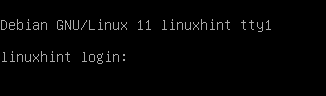
Etkileşimli Terminal Arayüzünden Debian 11’e Giriş Yapın
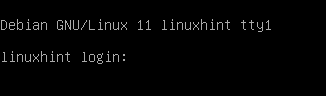
Etkileşimli terminalden Debian 11 makinenizde oturum açmak için oturum açma kullanıcı adınızı yazın ve <Enter> tuşuna basın.
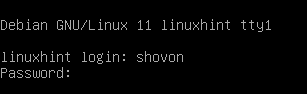
Ardından, oturum açma parolanızı yazın ve <Enter> tuşuna basın.
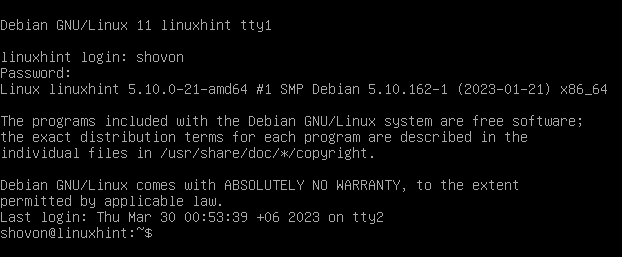
Debian 11 makinenizin etkileşimli terminalinde oturum açmış olmalısınız.
Debian 11’den Açık Kaynak Nouveau Sürücülerini Devre Dışı Bırakın
Debian 11 işletim sisteminize resmi NVIDIA sürücülerini yüklemeden önce açık kaynak Nouveau sürücülerini devre dışı bırakın.
Debian 11’de açık kaynaklı Nouveau sürücülerini devre dışı bırakmak için aşağıdaki gibi yeni bir /etc/modprobe.d/nvidia-installer-disable-nouveau.conf dosyası oluşturun:
$ sudonano/etc/modprobe.d/nvidia-installer-disable-nouveau.conf
nvidia-installer-disable-nouveau.conf dosyasına aşağıdaki satırları yazın:
blacklist nouveau
options nouveau modeset=0
İşiniz bittiğinde, nvidia-installer-disable-nouveau.conf dosyasını kaydetmek için <Ctrl> + X ve ardından Y ve <Enter> tuşlarına basın.
Değişikliklerin etkili olması için Debian 11 makinenizi aşağıdaki komutla yeniden başlatın:
$ sudo reboot
Debian 11 makine makinesi önyükleme yaptığında, nouveau sürücülerinin artık kullanılmadığını görmelisiniz.
$ lsmod|grep nouveau

Resmi NVIDIA Sürücülerinin En Son Sürümünü Debian 11’e Kurun
Bu noktada Debian 11 makineniz, resmi NVIDIA sürücülerinin en son sürümünü yüklemeye hazır olmalıdır.
İlk olarak, ~/Downloads dizinine şu şekilde gidin:
$ cd ~/Downloads

You will find the official NVIDIA installer file here:
$ ls-lh

Resmi NVIDIA sürücülerinin en son sürümünü yüklemek için yükleyici dosyasını aşağıdaki gibi çalıştırın:
$ sudo ./NVIDIA-Linux-x86_64-525.89.02.run
NOT: 525.89.02’yi indirdiğiniz NVIDIA sürücülerinin sürüm numarasıyla değiştirin.
Resmi NVIDIA sürücü yükleyicisi başlatılıyor. Tamamlanması birkaç saniye sürer.

Resmi NVIDIA sürücü yükleyicisi, resmi NVIDIA sürücülerinin en son sürümünü Debian 11 makinenize yükler. Tamamlanması birkaç saniye sürer.
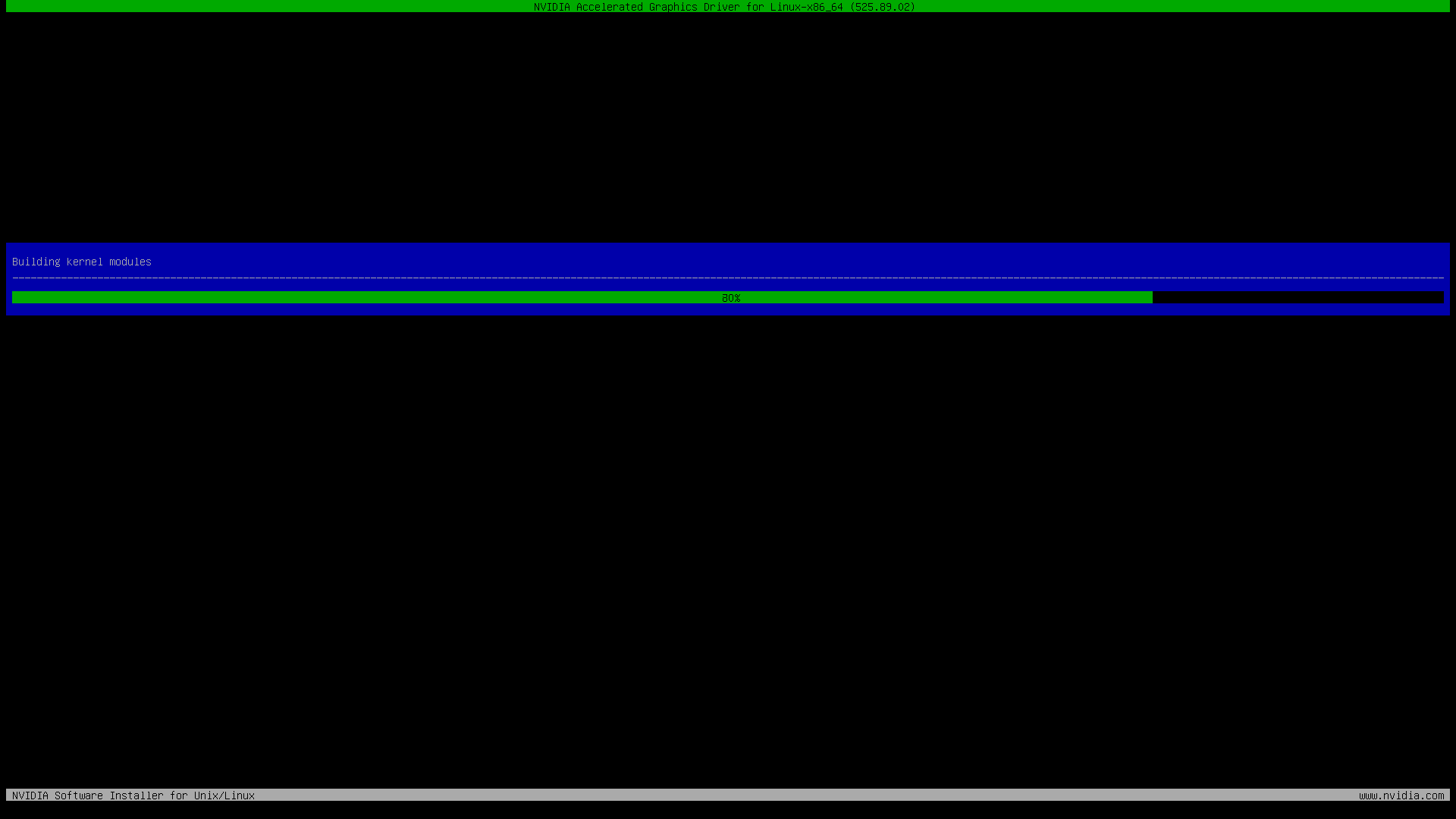
Aşağıdaki pencereyi gördüğünüzde, Evet’i seçin ve <Enter> tuşuna basın.
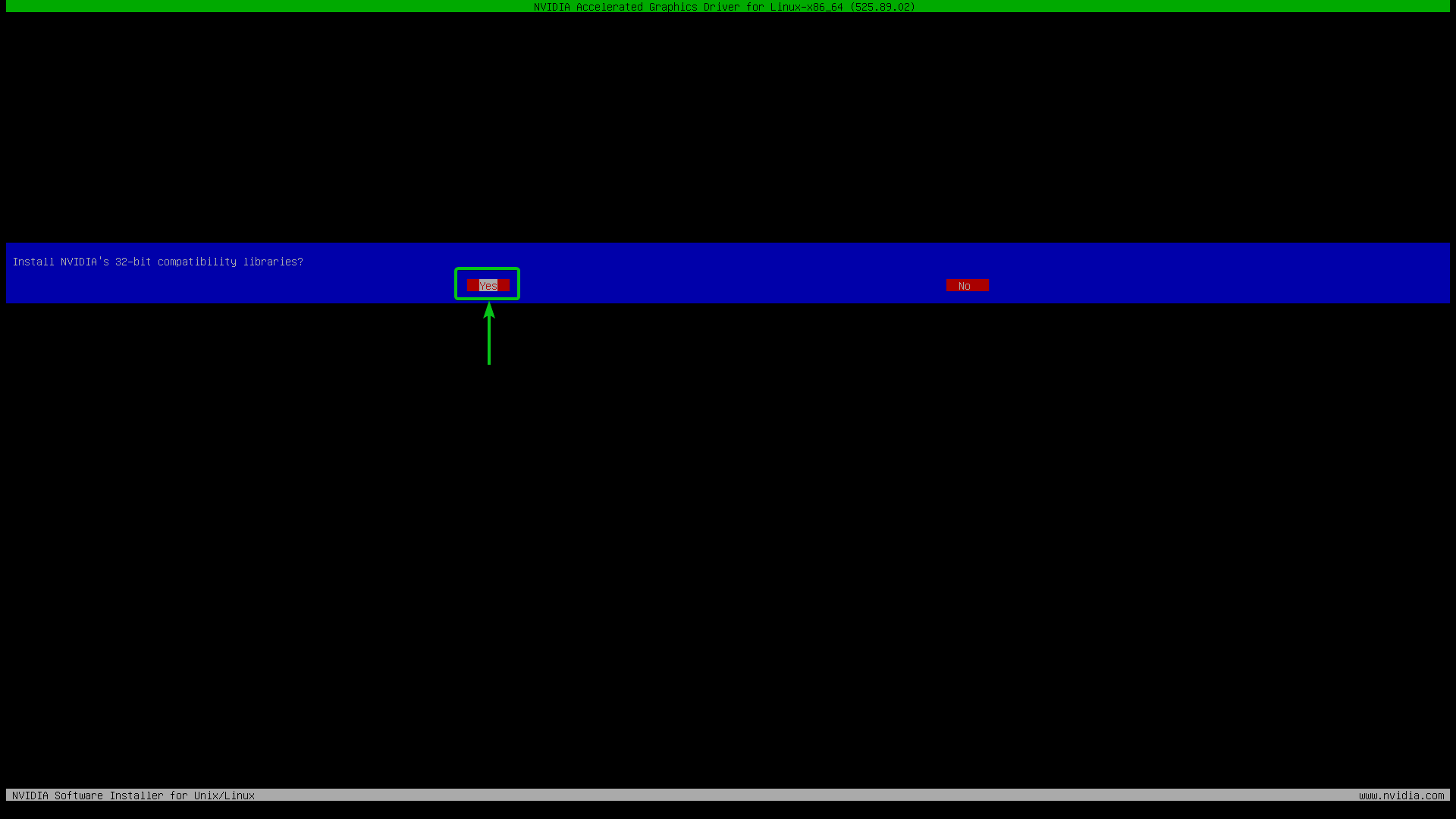
Kurulum devam etmelidir.
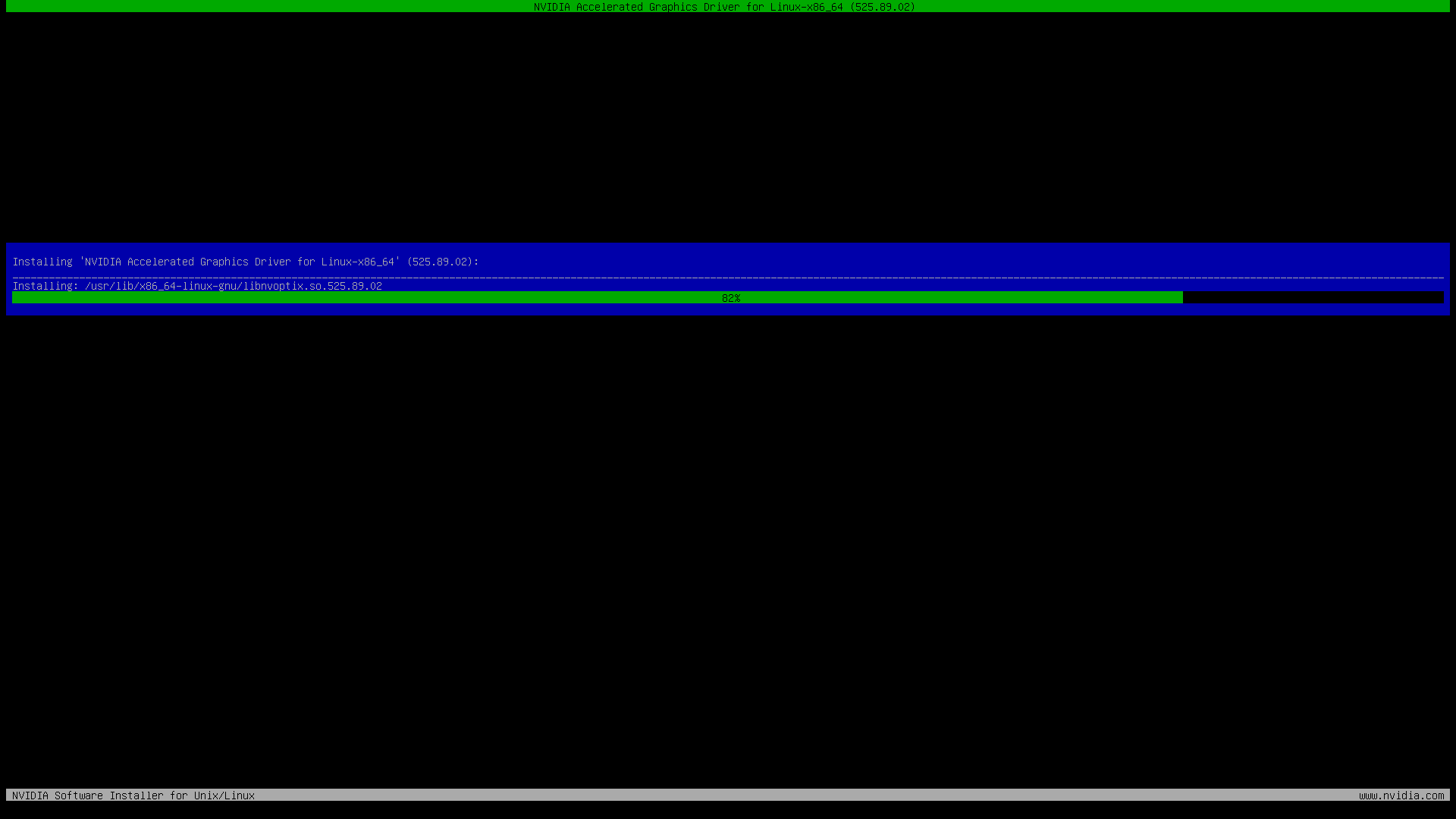
Aşağıdaki pencereyi gördüğünüzde, Evet’i seçin ve <Enter> tuşuna basın.
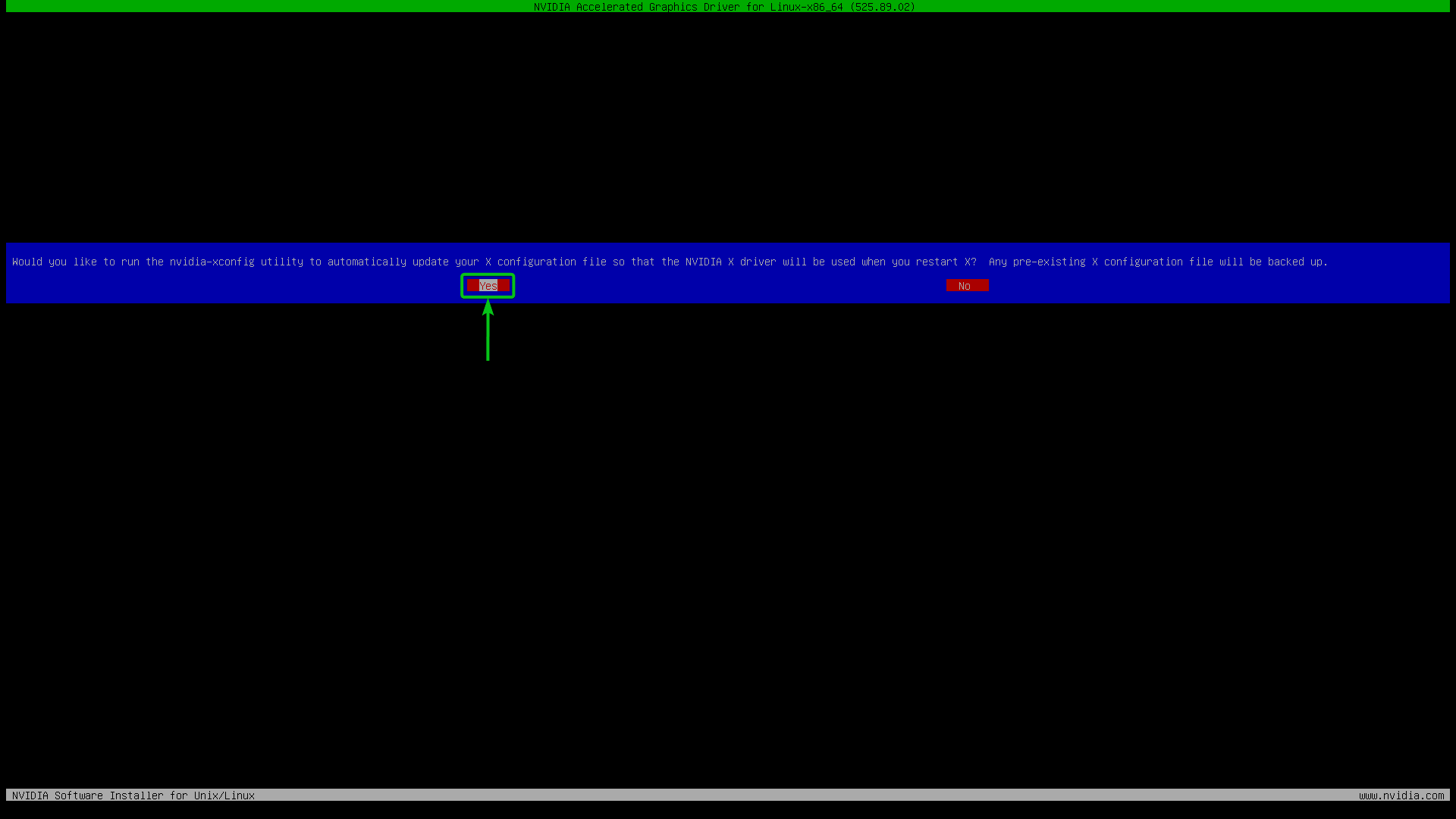
Resmi NVIDIA sürücülerinin en son sürümü, Debian 11 makinenize kurulmalıdır.
<Enter> tuşuna basın.
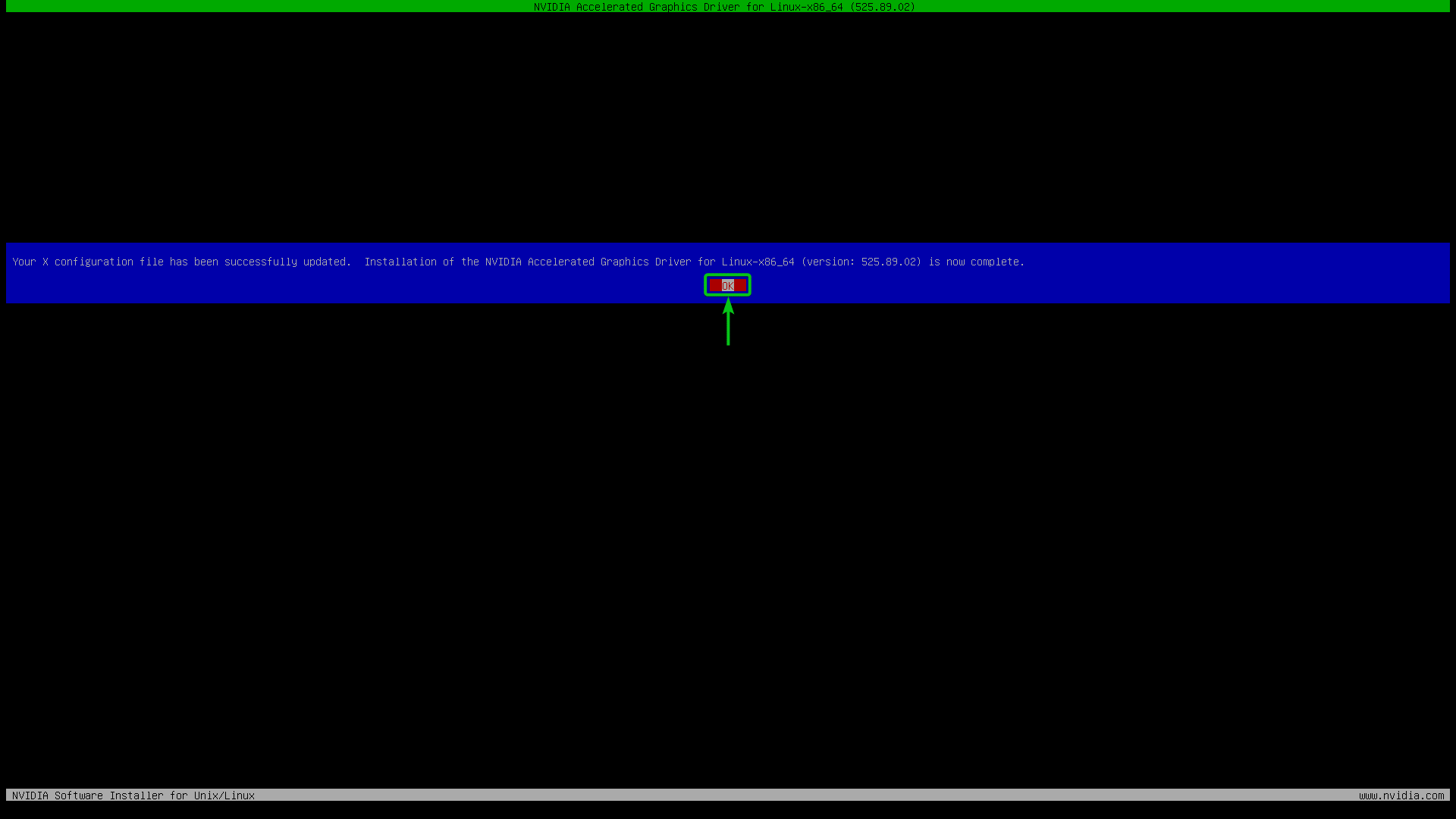
Değişikliklerin etkili olması için Debian 11 makinenizi aşağıdaki komutla yeniden başlatın:
$ sudo reboot
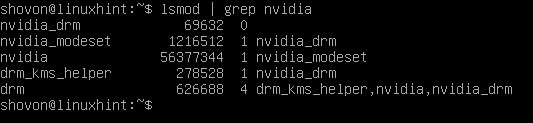
Debian 11 makineniz önyüklendiğinde, NVIDIA çekirdek modüllerinin yüklendiğini aşağıdaki komutla doğrulayabilirsiniz. NVIDIA çekirdek modülleri yüklenirse benzer çıktılar görürsünüz (aşağıdaki ekran görüntüsünde gösterildiği gibi):
$ lsmod | grep nvidia
Varsayılan Debian 11 Hedefini Grafik Olarak Değiştirin
Artık Debian 11 makinenizin etkileşimli terminal arayüzünü devre dışı bırakabilir ve aşağıdaki komutla grafik kullanıcı arayüzünü etkinleştirebilirsiniz:
$ sudo systemctl set-default graphical.target
Debian 11’in varsayılan hedefi “graphical” olarak değiştirilmelidir.

Değişikliklerin etkili olması için Debian 11 makinenizi aşağıdaki gibi yeniden başlatın:
$ sudo reboot
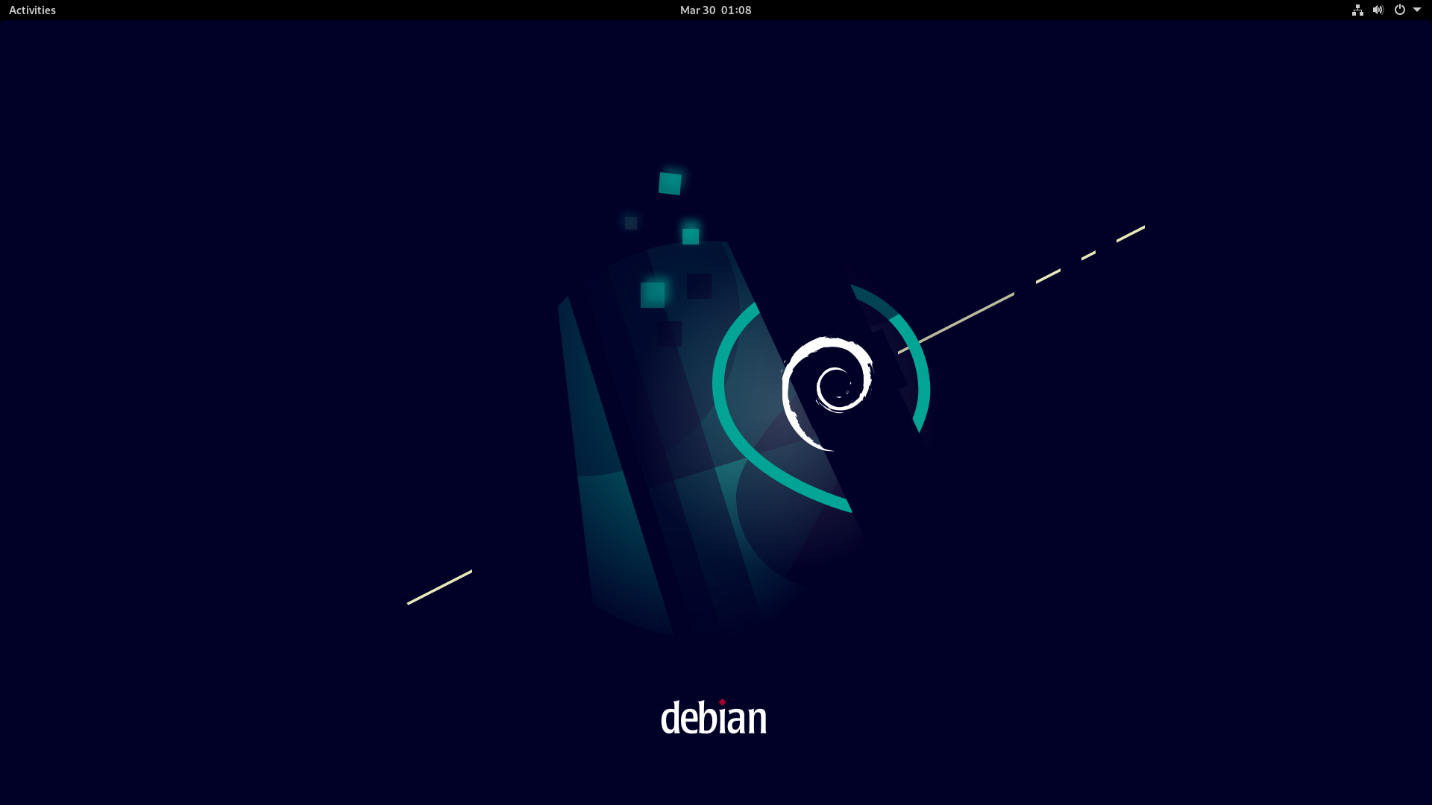
Debian 11 makinenizin bir sonraki açılışında, interaktif terminal arayüzü yerine Debian 11’in grafik kullanıcı arayüzünün görüntülendiğini göreceksiniz.
Resmi NVIDIA Sürücülerinin Debian 11 Masaüstüne Doğru Yüklenip Yüklenmediğini Kontrol Edin
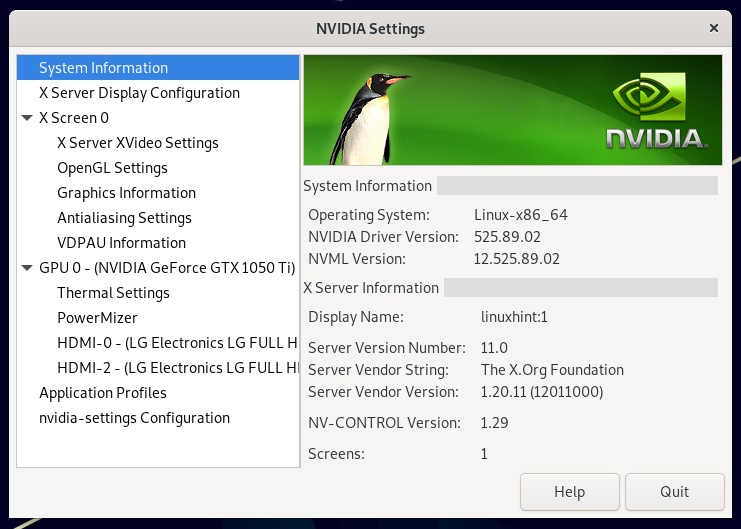
Resmi NVIDIA sürücülerinin Debian 11 masaüstünüzde düzgün çalışıp çalışmadığını kontrol etmek için, Debian 11 makinenizin “Uygulama Menüsü”nde “NVIDIA X Sunucu Ayarları” uygulamasını arayın. Bulduğunuzda, çalıştırmak için “NVIDIA X Sunucu Ayarları” uygulama simgesine tıklayın.
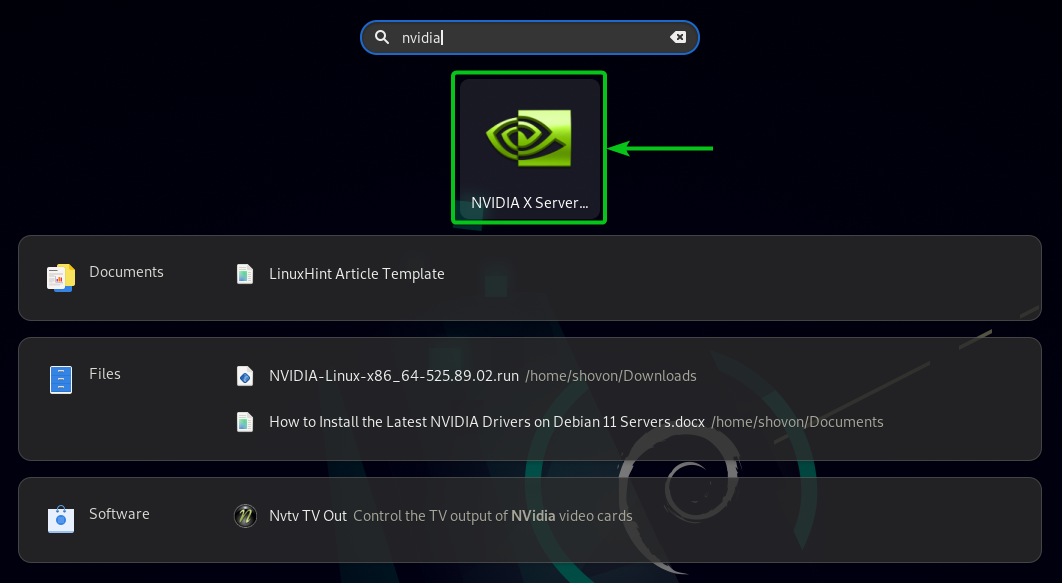
“NVIDIA X Sunucu Ayarları” uygulaması açılmalıdır. Resmi NVIDIA sürücüleri çalışıyorsa, size NVIDIA GPU’nuzla ilgili tüm bilgileri doğru bir şekilde gösterir.
Ayrıca bir “Terminal” uygulamasından “nvidia-smi” komutunu çalıştırabilir ve resmi NVIDIA sürücülerinin çalışıp çalışmadığını doğrulayabilirsiniz.
$ nvidia-smi
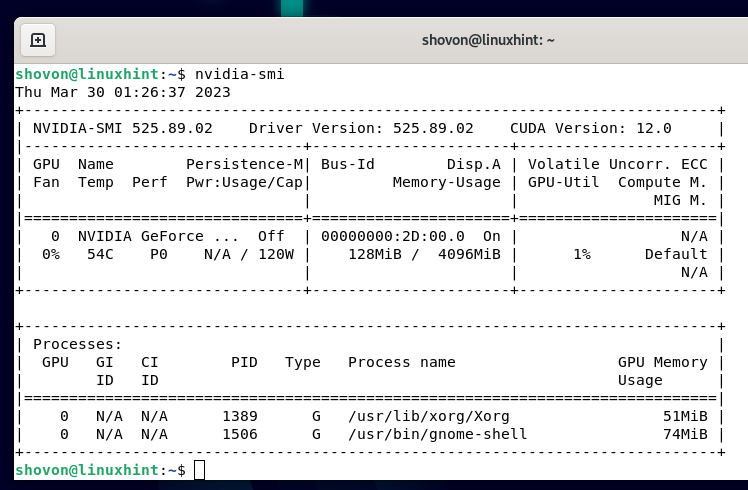
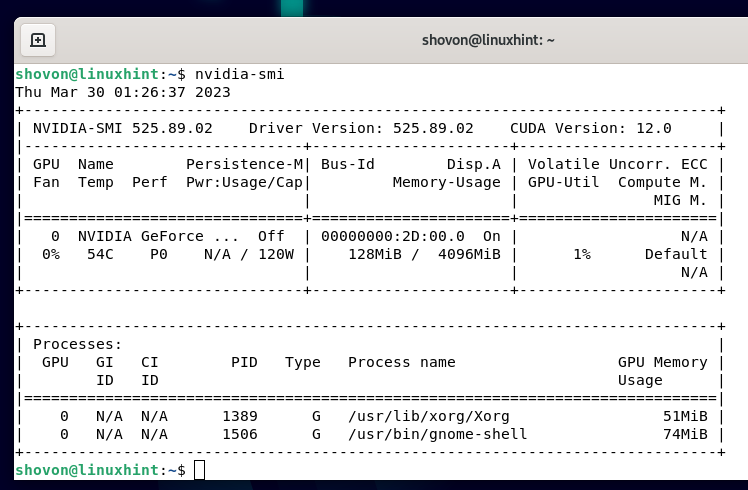
Resmi NVIDIA sürücüleri çalışıyorsa, “nvidia-smi” komutu size NVIDIA GPU’nuzun kullanım bilgilerini ve kurulu NVIDIA ve NVIDIA CUDA sürücülerinin sürüm numarasını gösterir.
Resmi NVIDIA Sürücülerini Debian 11 Masaüstünden Kaldırma
Resmi NVIDIA sürücülerini Debian 11 masaüstü makinenizden kaldırmak için, grafik kullanıcı arayüzünü devre dışı bırakın ve etkileşimli terminal arayüzünü yeniden etkinleştirin.
Ayrıca resmi NVIDIA yükleyici dosyasına sahip olmanız gerekir. Kaldırdıysanız, etkileşimli terminal arayüzünü etkinleştirmeden önce tekrar indirebilirsiniz.
İnteraktif terminal arayüzünü etkinleştirdikten ve interaktif terminal arayüzünden Debian 11 makinenizde oturum açtıktan sonra, ~/Downloads dizinine şu şekilde gidin:
$ cd ~/Downloads

Resmi NVIDIA yükleyici dosyasını burada bulmalısınız:
$ ls-lh

Resmi NVIDIA sürücülerini Debian 11 makinenizden kaldırmak için resmi NVIDIA yükleyici dosyasını aşağıdaki gibi çalıştırın:
$ sudo ./NVIDIA-Linux-x86_64-525.89.02.run –uninstall
NOT: 525.89.02’yi indirdiğiniz NVIDIA sürücülerinin sürüm numarasıyla değiştirin.
NVIDIA sürücüleri yükleyicisi başlatılıyor. Tamamlanması biraz zaman alıyor.

Aşağıdaki pencereyi gördüğünüzde, “Evet”i seçin ve <Enter> tuşuna basın.

Resmi NVIDIA sürücüleri Debian 11’den kaldırılıyor. Tamamlanması birkaç saniye sürüyor.
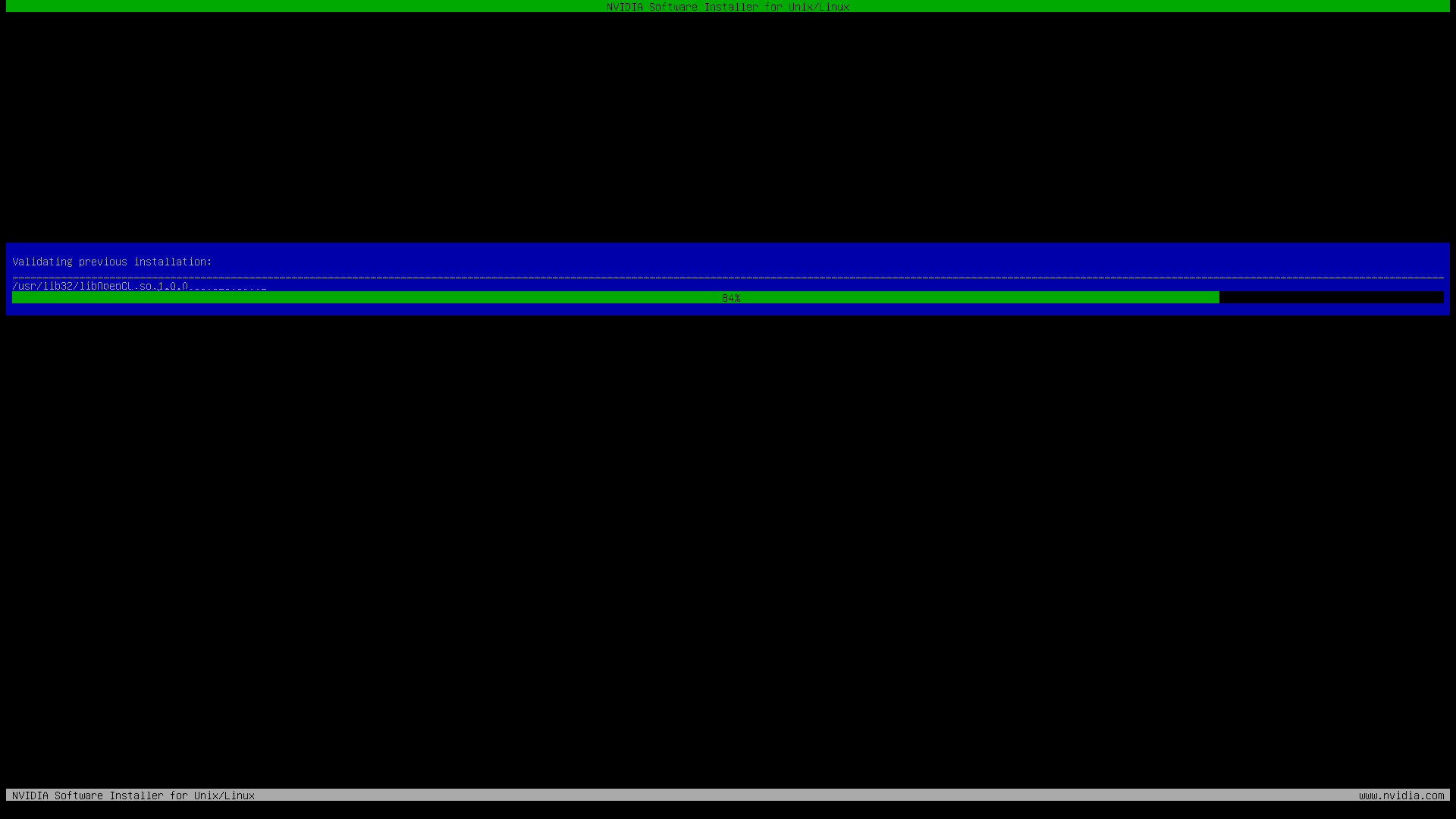
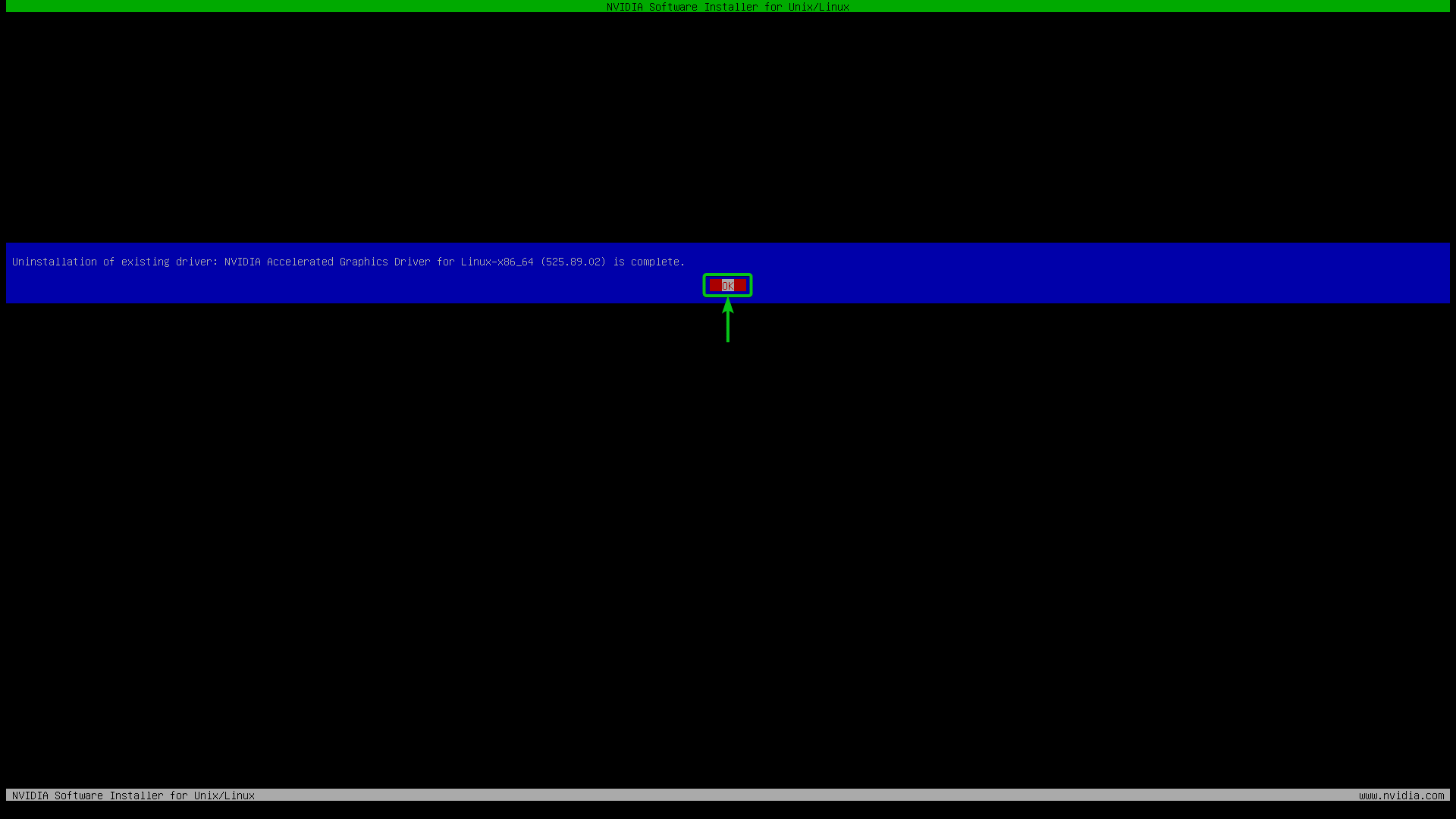
Bu noktada, resmi NVIDIA sürücüleri Debian 11 makinenizden kaldırılmalıdır.
“OK” öğesini seçin ve <Enter> tuşuna basın.
Şimdi, Debian 11 makinenizin etkileşimli terminal arayüzünü devre dışı bırakın ve grafiksel kullanıcı arayüzünü etkinleştirin. Ardından, değişikliklerin etkili olması için Debian 11 makinenizi yeniden başlatın.
$ sudo reboot
Yazının orijinalini buradan okuyabilirsiniz.

Kariyerime 26 yıl önce başladım. Windows ve Linux sistemlerinin kurulumu, yapılandırılması, yönetimi ve bakımı dahil olmak üzere birden fazla sistem üzerinde uzmanlaştım.
Açık kaynak dünyasındaki en son gelişmelerden haberdar olmaktan ve Linux hakkındaki en son araçları, özellikleri ve hizmetleri denemekten hoşlanıyorum.
Son 6 yıldır sistem ve ağ yöneticisi olarak görev yapıyorum ayrıca Pardus Dönüşüm Projesini yönetiyorum ve Pardus İşletim Sisteminin yaygınlaşması adına uğraş gösteriyorum.
Boş zamanlarımda açık kaynaklı uygulamaların Türkçe çevirisine katılıyorum ve The Document Foundation üyesiyim.