Ubuntu bilgisayarımda bazı videoları oynattığımda video oynatılıyor ancak hoparlörlerden hiçbir şey duyamıyorum.
Bu sorunla karşılaşıyorsanız, muhtemelen ses veya video dosyasının kodunu çözmek için gerekli olan bazı önemli codec bileşenlerini kaçırıyorsunuz demektir.
Codec olmadan sistemin ses veya video dosyasını çözmesi mümkün değildir ve bu nedenle oynatma sorunuyla karşı karşıya kalırız.
Burada görebileceğiniz gibi, bir Ubuntu sisteminde MKV videolarını oynatmaya çalıştığımda da benzer bir sorunla karşılaşıyorum. “Codec desteklenmiyor: VLC,” h264″ biçiminin kodunu çözemedi (H264-MPEG-4 AVC (bölüm 10)) hatasını alıyorum.
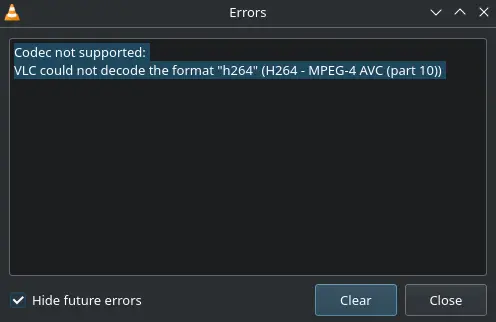
Bu hatadan dolayı sistemim videoyu bile oynatmıyor ve bu hata sadece VLC veya sadece sistemlerle sınırlı değil.
Bazı durumlarda bu durum, belirli medya dosyalarının düzgün oynatılması için belirli kodların gerekli olduğu EdX ve Udemy gibi yayın ve eğitim sitelerinde de meydana geldi.
Öyleyse, H.264, H.265 (HEVC), VP9, FLAC, AAC, DTS vb. gibi gerekli tüm medya codec bileşenlerini sisteminize yükleyerek bu hatayı nasıl düzelteceğinizi öğrenelim.
Ubuntu’da Codec’ler Nasıl Kurulur?
Kurulum sırasında Ubuntu yükleyicisi size üçüncü taraf codec bileşenini yüklemek isteyip istemediğinizi sorar.
Bu seçenekleri işaretlediyseniz bu sorunu yaşama olasılığınız düşüktür. Ancak artık gerekli paketi yükleyerek bu sorunu kolayca çözebilirsiniz.
- Çoklu evren deposu ekleyin, ardından sistemi güncelleyin.
$ sudo add-apt-repository multiverse
$ sudo apt update- Ubuntu tabanlı seçeneklerinize göre, eksik ses ve video codec bileşenlerini yüklemek için sisteminizdeki komutlardan herhangi birini çalıştırın.
$ sudo apt install ubuntu-restricted-extras
$ sudo apt install mint-meta-codecs
$ sudo apt install xubuntu-restricted-extras
$ sudo apt install kubuntu-restricted-extras
$ sudo apt install lubuntu-restricted-extras
1
Gerekli Tüm Codec’ler Nasıl Kurulur
Gerekli tüm codec bileşenlerini tek seferde kurmanın en basit yollarından biri, genellikle gerekli olan tüm gerekli codec bileşenlerini içeren ubuntu-restricted-extras paketini yüklemektir.
Ubuntu-restricted-extras paketini kurmak için sisteminizde çoklu evren desteğini etkinleştirmeniz gerekir.
$ sudo add-apt-repository multiverseYukarıdaki satırı çalıştırdıktan sonra şimdi aşağıdaki kodu yazarak sistem önbelleğini oluşturun:
$ sudo apt updateSon olarak bu kadarını yaptıktan sonra artık Ubuntu sisteminize ubuntu-restricted-extras yükleyerek çeşitli medya formatlarını oynatmak için gerekli tüm codec bileşenlerini alabilirsiniz.
$ sudo apt install ubuntu-restricted-extrasLinux Mint, Kubuntu, Lubuntu ve Xubuntu gibi Ubuntu tabanlı dağıtımlar kullanıyorsanız kurulumunuza uygun komutlardan birini kullanmanız gerekir.
- Linux Mint:
$ sudo apt install mint-meta-codecs - Kubuntu:
$ sudo apt install kubuntu-restricted-extras - Lubuntu:
$ sudo apt install lubuntu-restricted-extras - Xbuntu:
$ sudo apt install xubuntu-restricted-extras
Komutu çalıştırdığınızda, ilgili codec bileşeni için tüm kitaplıkların ne yükleyeceğini size gösterecektir, bu nedenle hiç düşünmeden ‘y’ yazın.
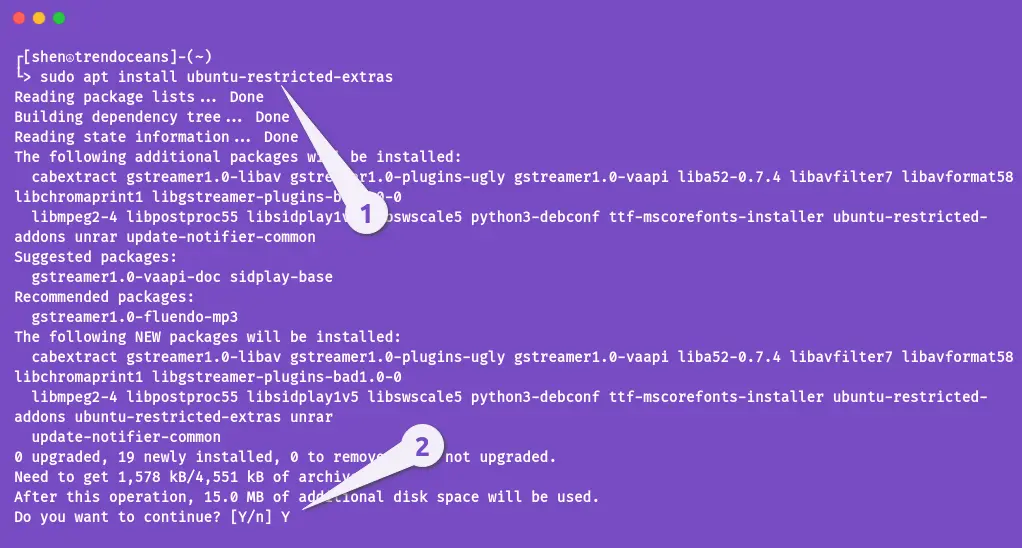
Bundan sonra sizden ttf-mscorefonts-installer için Microsoft EULA sözleşmesini kabul etmeniz istenecektir, bu nedenle seçiciyi < Tamam> seçeneğine taşımak için TAB ↹ düğmesine basmanız ve ardından ↵ Enter düğmesine basmanız gerekir.
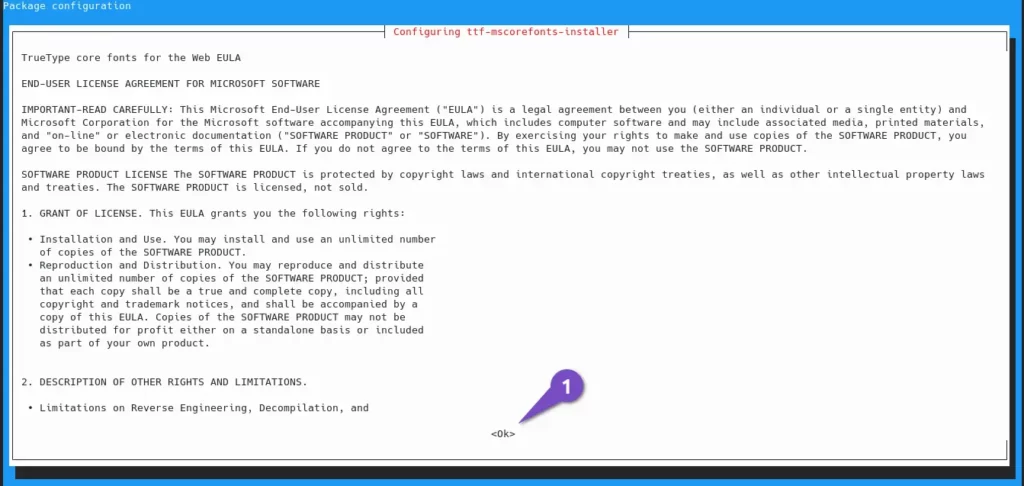
EULA lisans süresini kabul etmek için bir kez daha aynı adımı uygulamanız gerekir.

Bir sonraki adım beklemektir, bu nedenle kurulumu tamamlamak için biraz bekleyin.
Kurulum bittikten sonra değişiklikleri görmek için uygulamayı yeniden başlatma sırası sizde 🙂
2
Sınırlı Codec Nasıl Kurulur
Lisansı kabul etmemeyi düşünüyorsanız ve yalnızca sınırlı sayıda codec bileşeninin yüklenmesini istiyorsanız gerekli paketleri manuel olarak listeleyebilirsiniz.
Bunu yapmak için paket adını aşağıda gösterildiği gibi manuel olarak listeleyebilirsiniz:
- gstreamer1.0-plugins-bad
- gstreamer1.0-plugins-ugly
- gstreamer1.0-plugins-good
- libavcodec-extra
- gstreamer1.0-libav
- chromium-codecs-ffmpeg-extra
Okuyabileceğiniz gibi, çirkin, iyi ve kötü gibi çok tuhaf adların eklendiği birden fazla gstreamer paketi var ancak endişelenmeyin, sisteminize zarar vermez.
Şimdi, Ubuntu sisteminizin 20.04 ve sonraki sürümlerinde aşağıdaki komutu uygulamanız yeterlidir:
$ sudo apt install -y gstreamer1.0-plugins-bad gstreamer1.0-plugins-ugly\
 gstreamer1.0-plugins-good libavcodec-extra gstreamer1.0-libav\
 chromium-codecs-ffmpeg-extra
Hala Ubuntu 18.04 veya daha eski bir sürümle kafanız karıştıysa aşağıdaki kodu kullanabilirsiniz:
$ sudo apt install gstreamer1.0-plugins-bad gstreamer1.0-plugins-ugly\
 libavcodec-extra gstreamer1.0-libav gstreamer1.0-fluendo-mp3\
 chromium-codecs-ffmpeg-extra
Kurulum tamamlandıktan sonra değişiklikleri görmek için medyayı sisteminizde oynatmayı deneyebilirsiniz.
Yazının orijinalini buradan okuyabilirsiniz.

Kariyerime 26 yıl önce başladım. Windows ve Linux sistemlerinin kurulumu, yapılandırılması, yönetimi ve bakımı dahil olmak üzere birden fazla sistem üzerinde uzmanlaştım.
Açık kaynak dünyasındaki en son gelişmelerden haberdar olmaktan ve Linux hakkındaki en son araçları, özellikleri ve hizmetleri denemekten hoşlanıyorum.
Son 6 yıldır sistem ve ağ yöneticisi olarak görev yapıyorum ayrıca Pardus Dönüşüm Projesini yönetiyorum ve Pardus İşletim Sisteminin yaygınlaşması adına uğraş gösteriyorum.
Boş zamanlarımda açık kaynaklı uygulamaların Türkçe çevirisine katılıyorum ve The Document Foundation üyesiyim.