Bir düğüm kümesi oluşturarak ve yüksek kullanılabilirlik ayarlayarak Proxmox’un çok yönlülüğünden yararlanın.
Proxmox’un en sevdiğim özelliklerinden biri, birden fazla düğümden (sunucudan) kümeler oluşturabilmesidir.
Örneğin her birinde Proxmox yüklü 3 fiziksel sunucunuz varsa bunları bir arada kümeleyebilirsiniz. Bu şekilde, bir düğümü bakım için kapatmanız gerekirse, herhangi bir kesinti yaşamadan o düğümdeki VM’leri başka bir sunucuya kolayca taşıyabilirsiniz.
Yapabileceğiniz diğer bir şey ise, bir kümede en az 3 fiziksel sunucunuz varsa, üç sunucu arasında yüksek kullanılabilirlik kurabilirsiniz.
Proxmox, bir düğümün beklenmedik bir şekilde devre dışı kalması durumunda VM’lerin otomatik olarak hangi düğüme aktarılacağını belirlemek için yetersayıyı kullandığından, bu işlev için en az 3 düğüm gerektirir. Bunun düzgün çalışması için bir NAS’a veya bir tür paylaşılan depolama alanına da ihtiyacınız olacak.
Bu eğitimde size üç düğümden oluşan bir kümenin nasıl oluşturulacağını, yüksek kullanılabilirliğin nasıl ayarlanacağını ve bir kümeden düğümlerin nasıl kaldırılacağını göstereceğim. yanlış şekilde yapıyorsun.
Proxmox’ta 3 düğümlü küme oluşturma
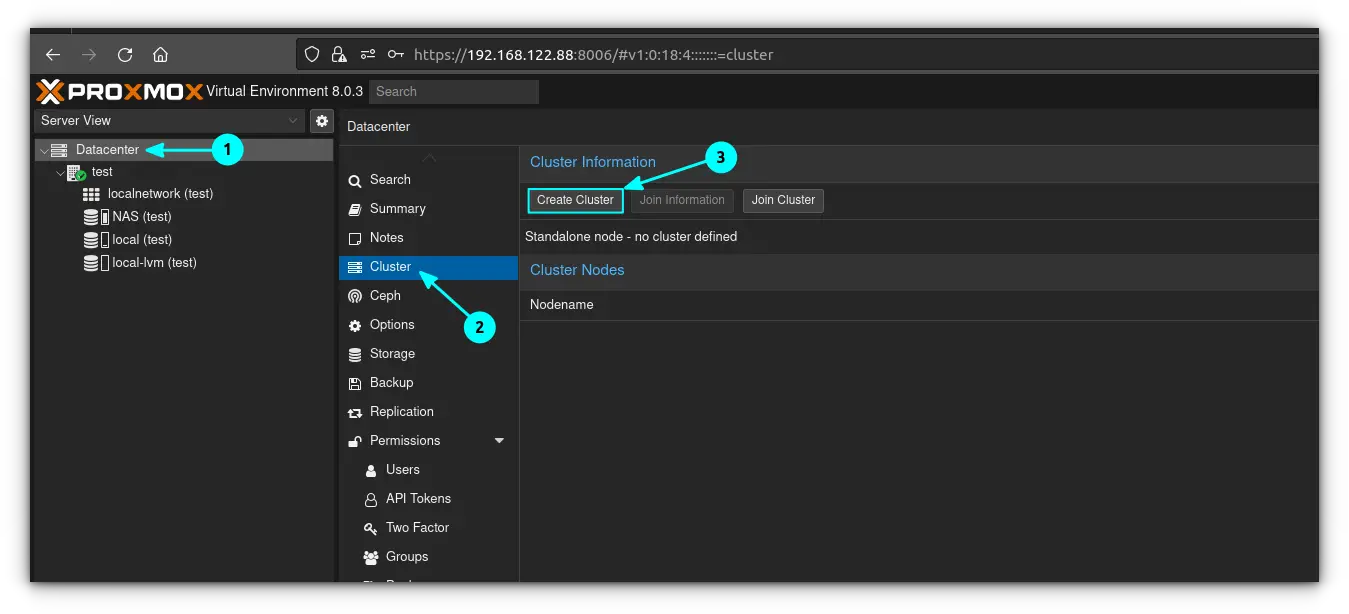
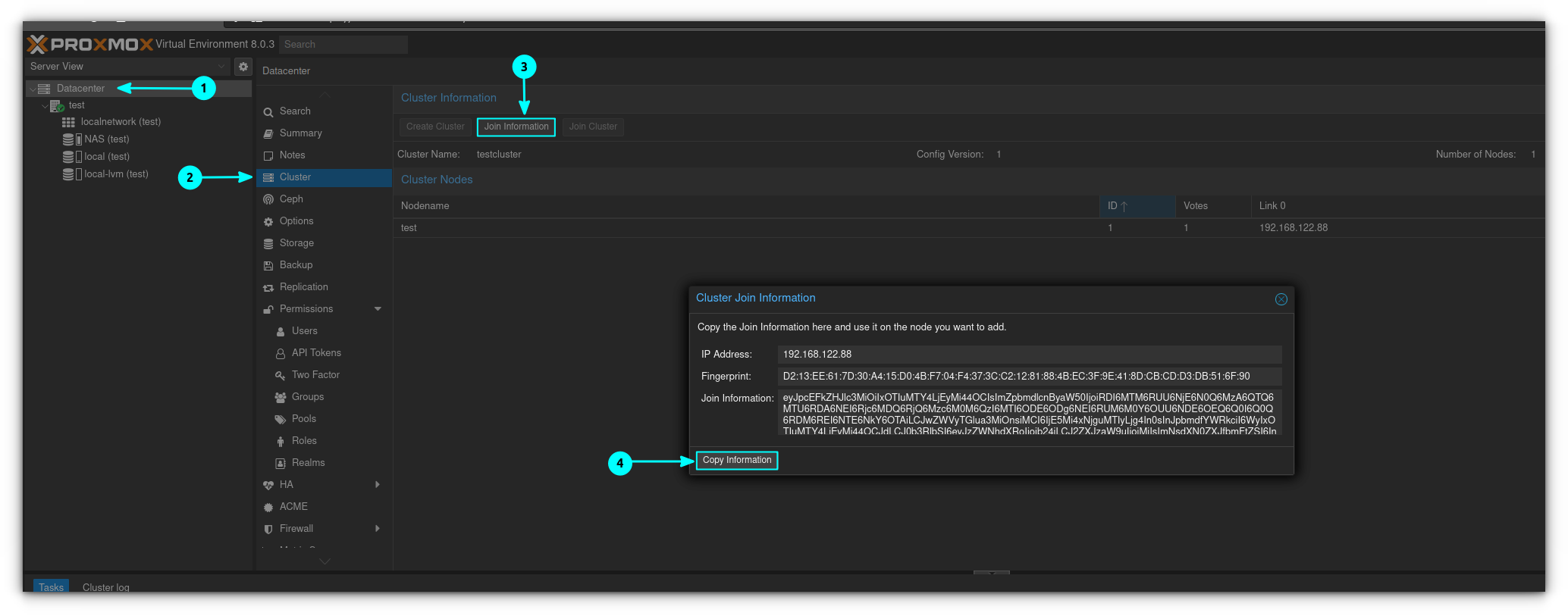
Bunun için en az 3 fiziksel Proxmox sunucusu gerekir. İkili bir küme oluşturabilirsiniz ancak bir kümede 3’ten az düğüm varsa HA çalışmaz. Devam edin ve ilk sunucuya giriş yapın, “Veri Merkezi” sekmesine tıklayın, “Küme” ve “Küme Oluştur”a tıklayın:
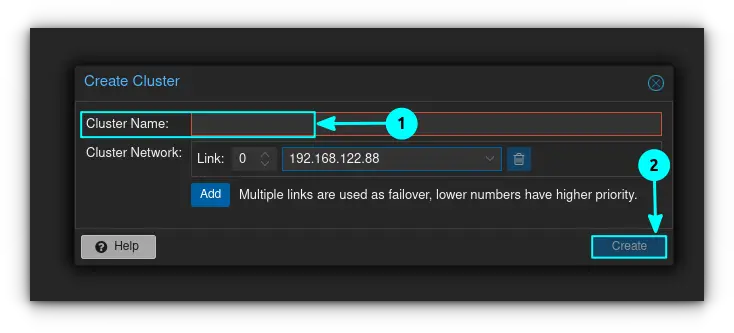
Devam edin ve kümeye bir ad verin ve ardından “Oluştur”a tıklayın
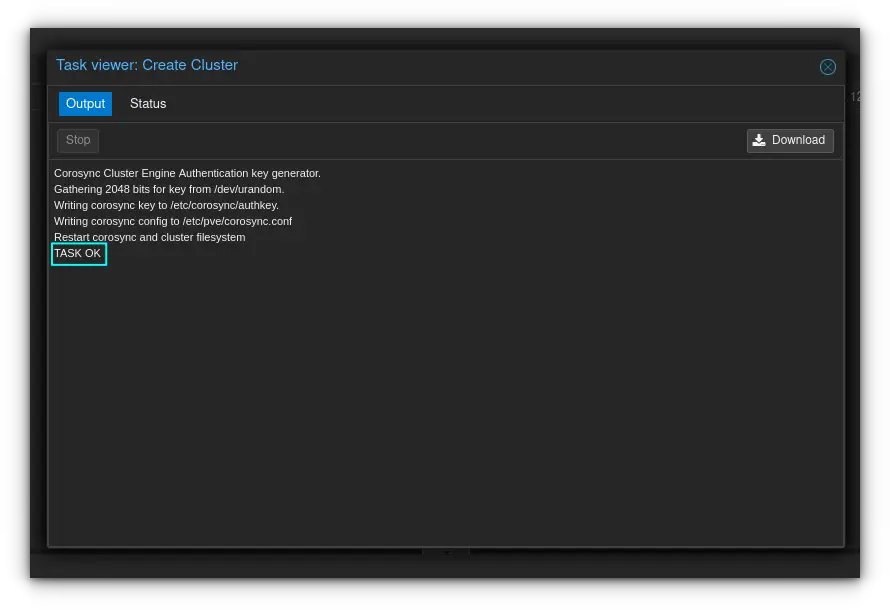
Proxmox’ta her zaman olduğu gibi, küme kendini oluşturur ve tamamlandığında “TASK OK” ifadesini döndürür. Etkinlik penceresini kapatın:
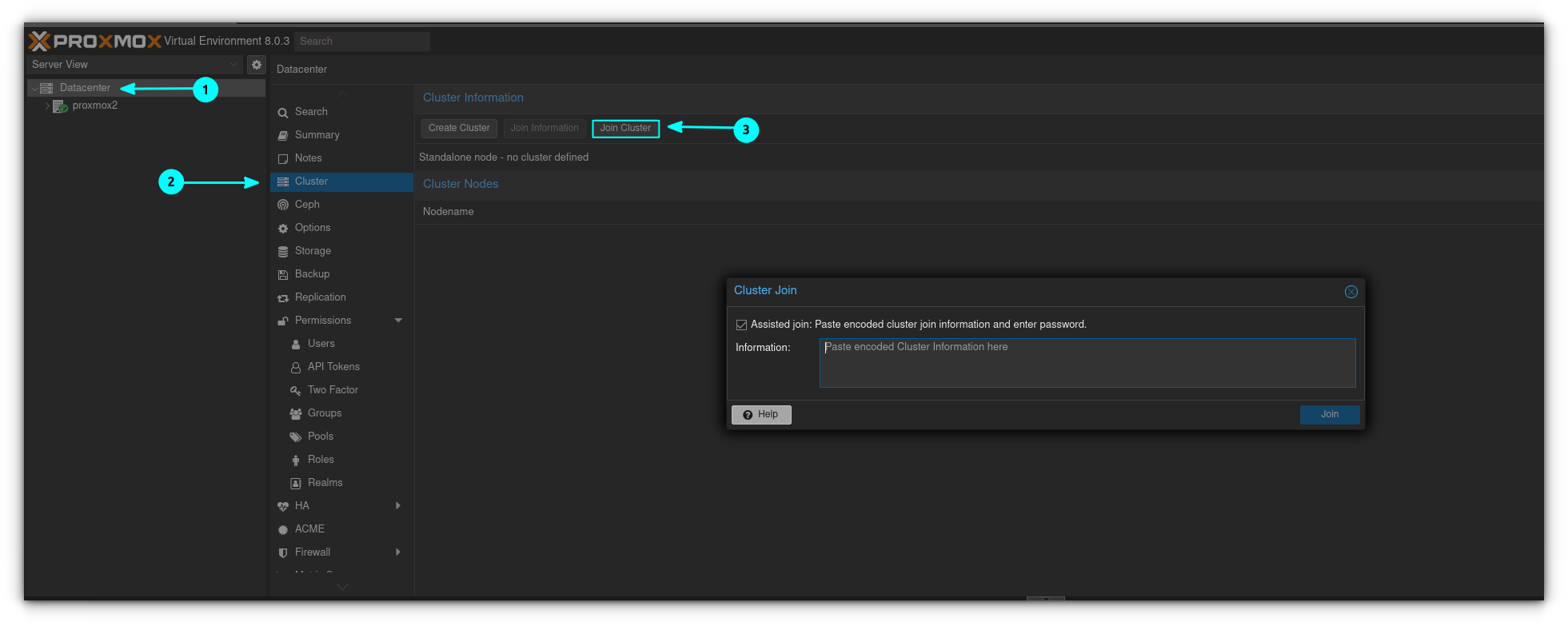
İkinci sunucunuza gidin, bir kez daha “Veri Merkezi” sekmesine tıklayın ve “Kümeye Katıl” seçeneğine tıklayın
İlk sunucunuza geri dönün ve “Katılım Bilgileri” ve ardından “Bilgileri Kopyala” seçeneğine tıklayın:
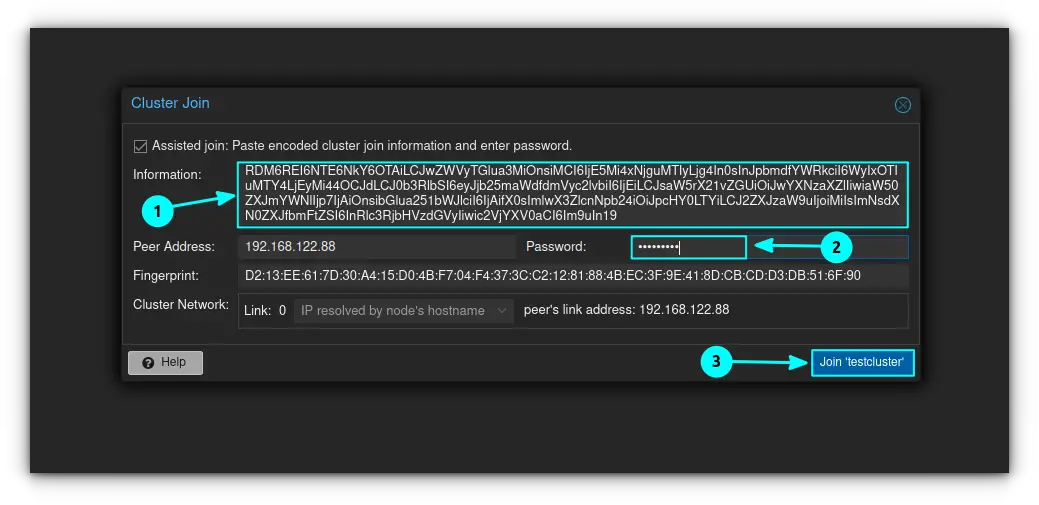
İkinci sunucuda, alanları doldurmak için bilgi penceresindeki “Kontrol V”ye basın. Aşağıdaki alana ilk sunucunun root şifresini girdiğinizden emin olun. Her şey yolunda görünüyorsa “test kümesine katıl” tuşuna basın (kümenize verdiğiniz isme bağlı olarak bu değişiklik gösterir):
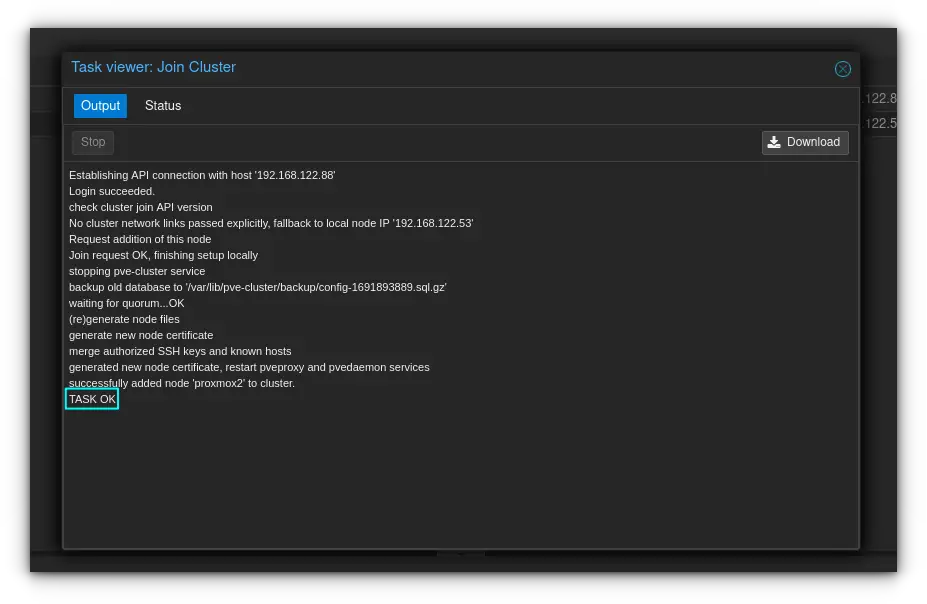
Birleştirme işlemi başlayacaktır. Takılırsa tüm sayfayı yenileyin ve yeniden giriş yapın. Bunun gibi bir ekranla karşılaşacaksınız:
Ve kümenizde şu şekilde 2 düğümünüz olacak:
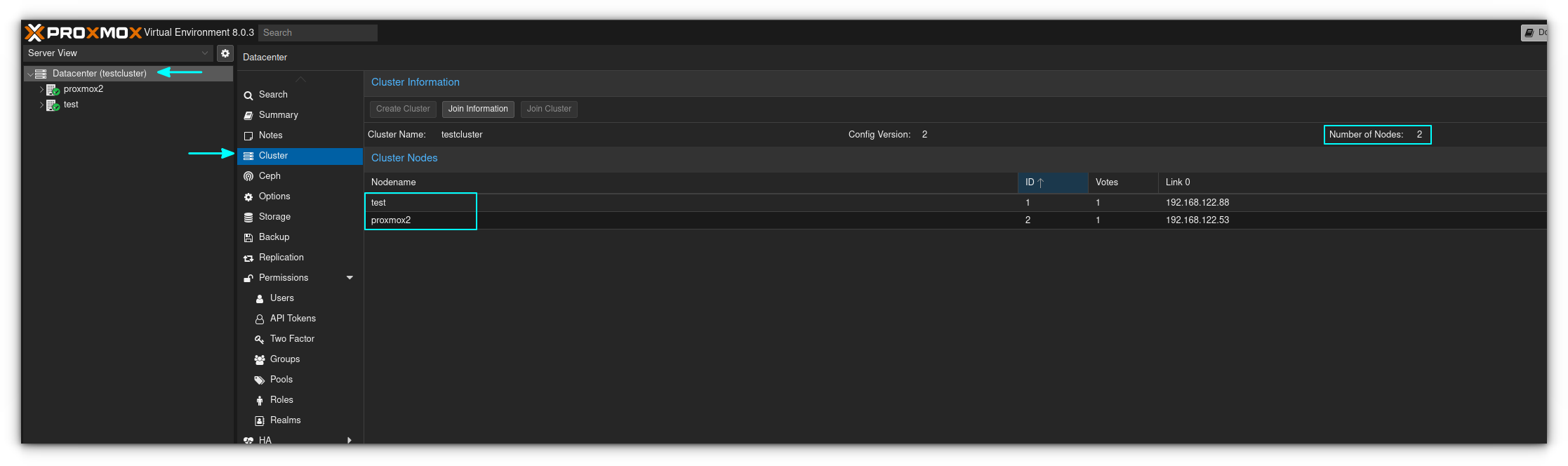
Üçüncü node’u eklemek için node’a giriş yapıp Datacenter sekmesinde tekrar “Cluster” tuşuna basıyorsunuz. Daha sonra ilk düğümümüze geri dönün, “Katılım Bilgilerini” kopyalayın ve bunu root şifresiyle birlikte Katılma Bilgileri kutusundaki uygun alana yapıştırın. Bu noktada temel olarak 4. adımdan itibaren tekrarlayabilirsiniz. Bunun gibi tüm proxmox kurulumlarında üç düğümün tamamının gösterilmesini sağlayacaksınız:

3 düğümlü kümeyle Yüksek Kullanılabilirlik
HA’ya sahip olmanın güzel yanı, herhangi bir nedenle bir düğüm (sunucu) çökerse, o sunucudaki sanal makinelerin kendilerini otomatik olarak farklı bir düğüme taşıyacak olmasıdır. Bunu yetersayıyı kullanarak yaparlar (bir oylama yapılır ve kazanan, VM’leri başarısız düğümden alır). Herhangi bir sanal makineyi barındırmayan, yalnızca oy veren bir düğüm olan bir “çekirdek düğümü” oluşturmak mümkündür. Ancak bu, bu makalenin kapsamı dışındadır. HA’yı kurmak için, NAS’ımdaki ilk sunucumda şu şekilde saklanan “test” VM kurulumumu yaptırdım:
Başlamak için düğümlerinizden birinde oturum açın ve “Veri Merkezi” sekmesine, ardından da sağındaki ve altındaki HA seçeneğine tıklayın.
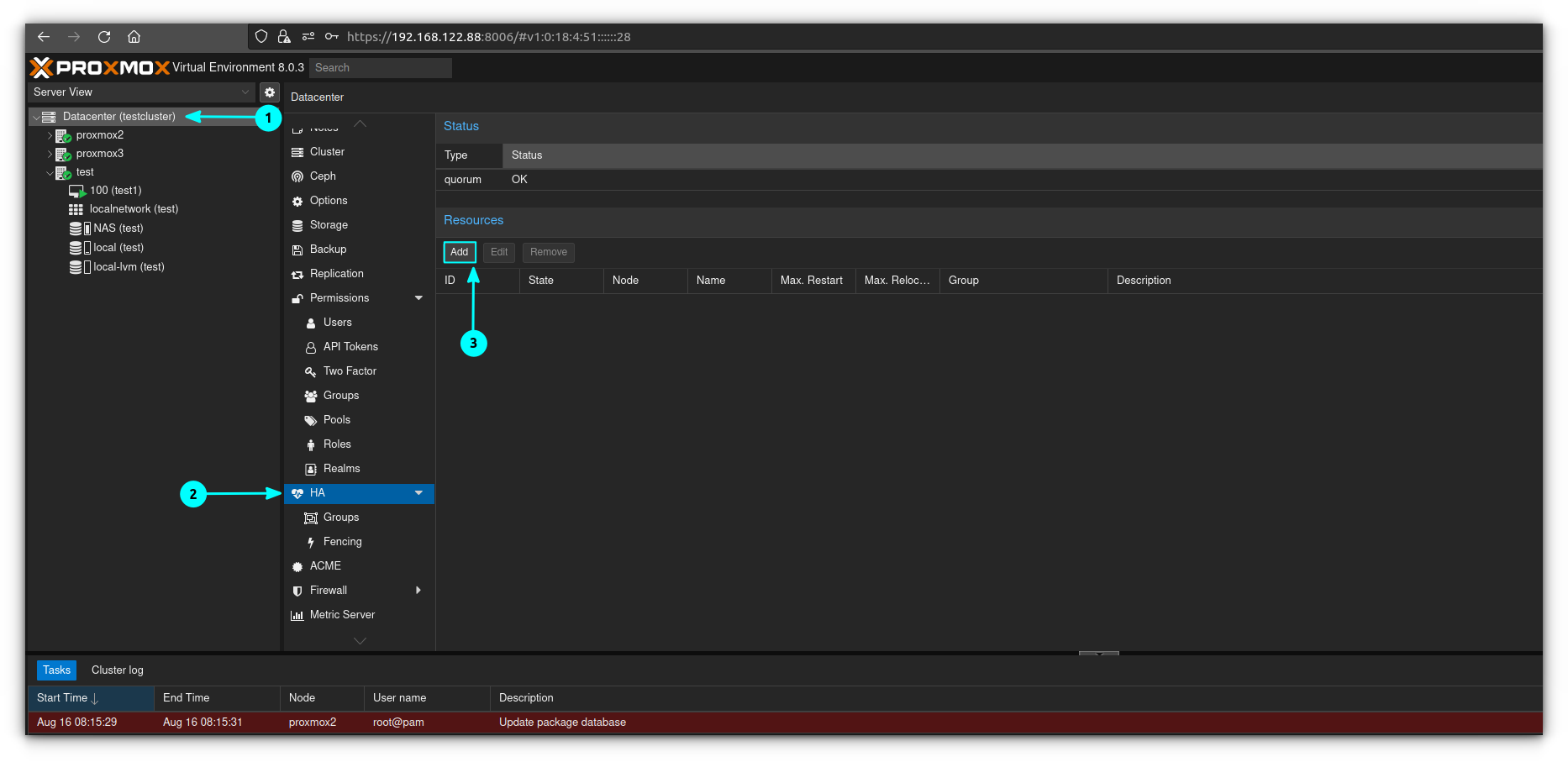
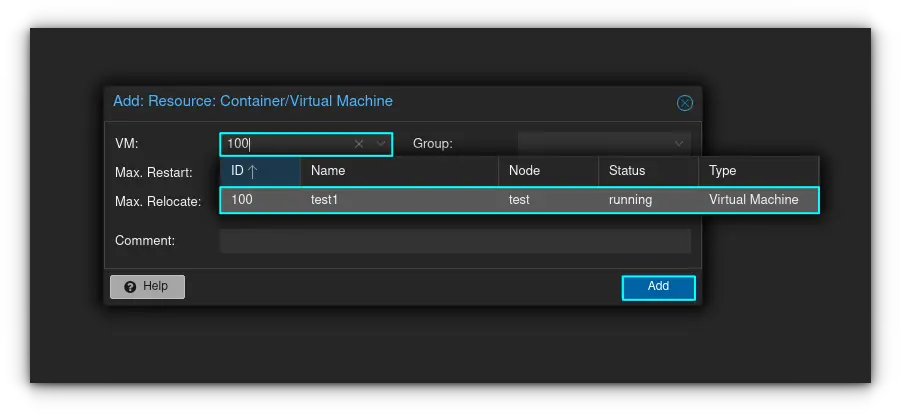
“Ekle”ye tıklayın ve istediğiniz VM’yi seçin. Yalnızca bir VM’im var, bu yüzden onu kullanıyorum.
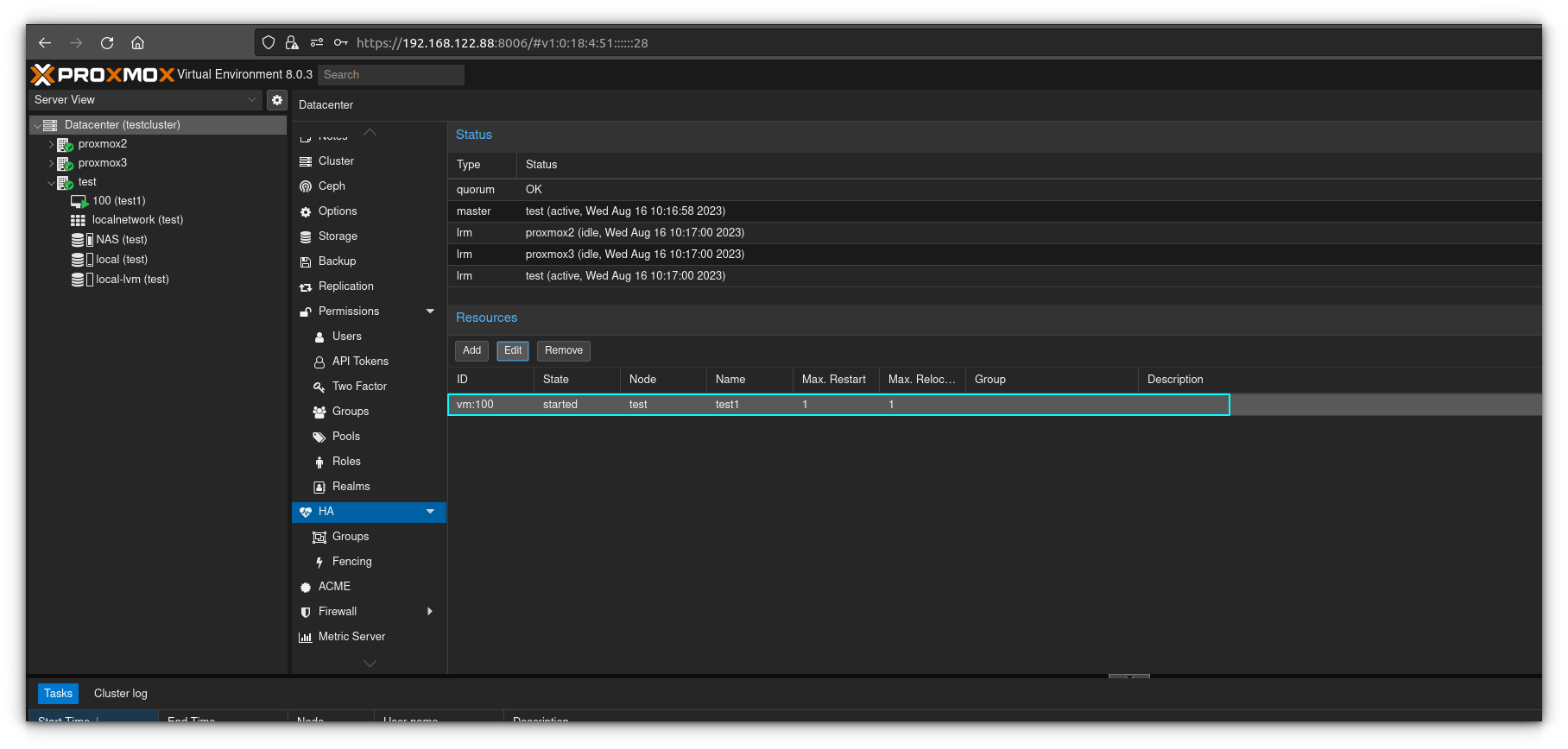
Artık VM’yi HA için izlenen makineler listesinde göreceksiniz. Sanal makinenin barındırıldığı düğümü kapatırsanız VM’nin kendisini otomatik olarak açık olan bir düğüme taşıyacağını fark edeceksiniz.
Kümeden bir düğümü kaldırma
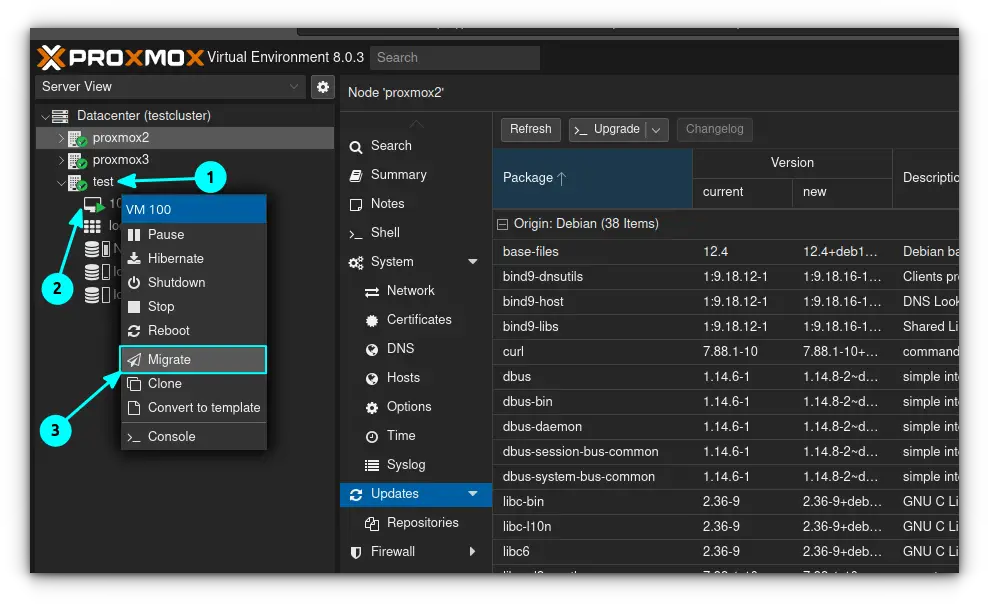
Yapmak isteyeceğiniz ilk şey, tüm VM’leri kaldıracağınız düğümün dışına taşımaktır. Ayrıca bir şeyler ters giderse diye her şeyin yedeğini aldığınızdan emin olun. Bir düğümü taşımak için üzerine sağ tıklayıp “migrate”e tıklamanız gerekir.
Açılan pencerede, VM depolama alanını taşımak istediğiniz düğümü seçip “migrate”e tıklamanız gerekir. Bunu yaparken sanal CD/DVD sürücünüzün boş olduğundan emin olun, aksi takdirde şikayet edecek ve taşımayı reddedecektir.
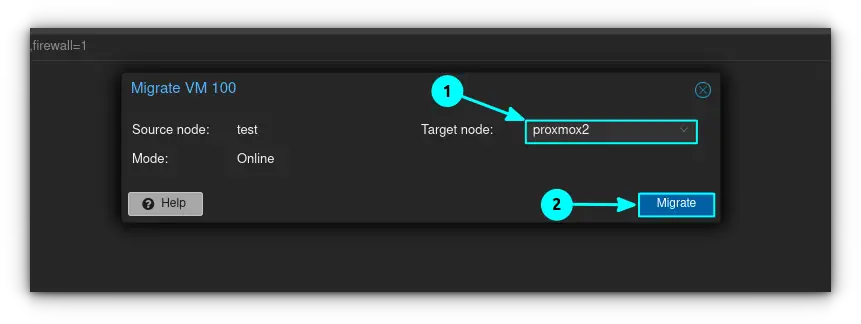
Sanal makinenin taşınması birkaç dakika sürecektir, ancak her şey yolunda giderse size bir TASK OK verecektir.
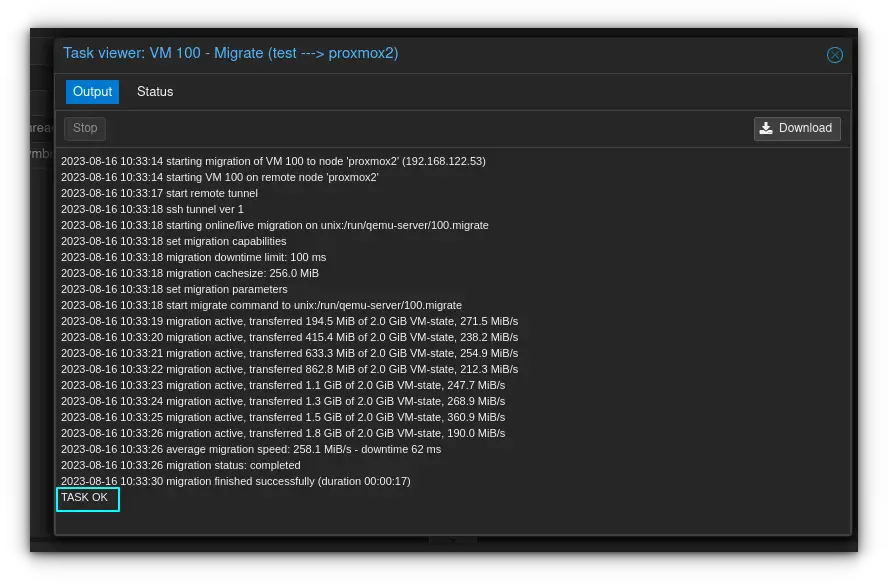
Bu noktada kaldırmak istediğiniz düğümde oturum açmadığınızdan emin olmalısınız. Öyleyse devam edin ve Proxmox’tan çıkış yapın.
Aşağıda gösterildiği gibi terminali kullanarak SSH’yi farklı bir düğüme bağlayın:
ssh [email protected]Benim durumumda “test vm’yi” kaldıracağım. “Yerel” yazdığı için proxmox2 VM’de oturum açtığımı görebilirsiniz.
root@proxmox2:~# pvecm nodes

Membership information
----------------------
    Nodeid      Votes Name
         1          1 test
         2          1 proxmox2 (local)
         3          1 proxmox3
root@proxmox2:~#
Devam edin ve düğüme tıklayarak gücü kapatın ve ardından sağ taraftaki “Kapat” seçeneğine tıklayın:
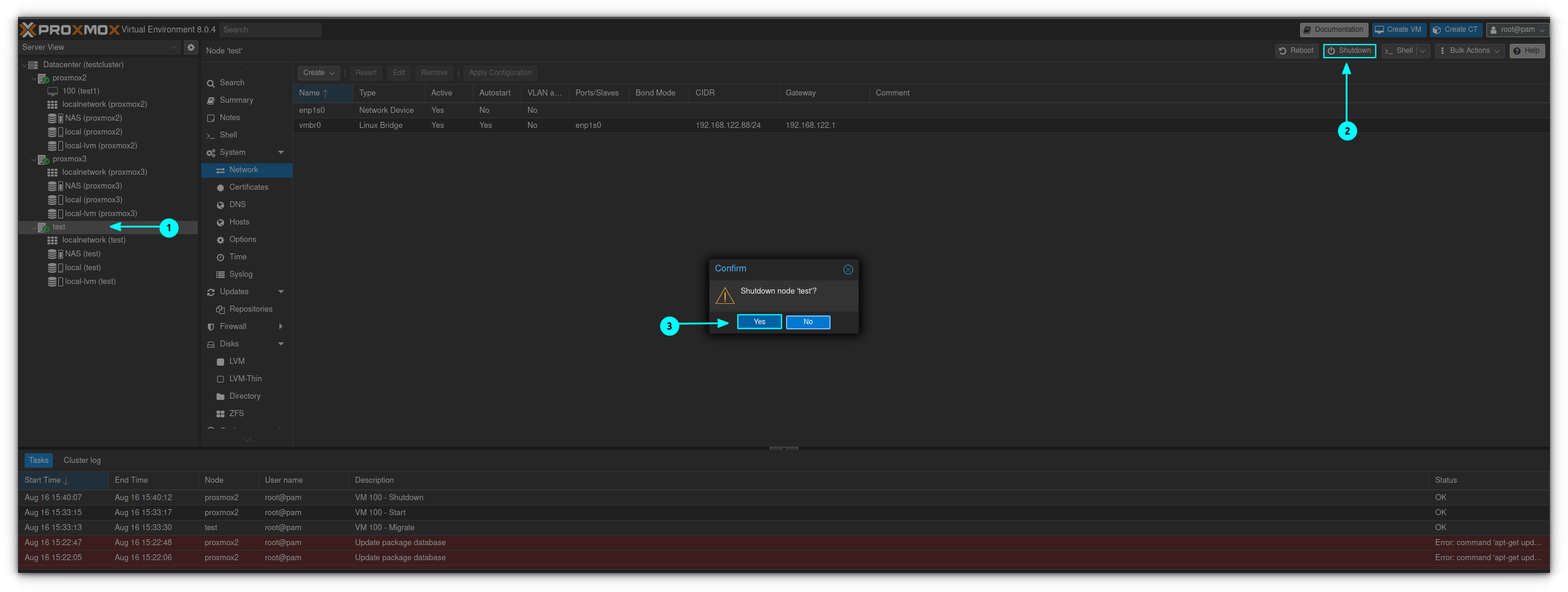
Devam edin ve kapatmayı onaylayın ve düğümün kapanmasını bekleyin.
Artık SSH oturumunuzda aşağıdaki komutu kullanarak düğümü kümeden kaldırabilirsiniz:
root@proxmox2:~# pvecm delnode test
Could not kill node (error = CS_ERR_NOT_EXIST)
Killing node 1
root@proxmox2:~# pvecm nodes

Membership information
----------------------
    Nodeid      Votes Name
         2          1 proxmox2 (local)
         3          1 proxmox3
root@proxmox2:~#
Yukarıdaki gibi bir hata alırsanız, güvenle göz ardı edilebilir.
Artık aşağıdaki komutu kullanarak düğümün kaldırıldığını doğrulayabilirsiniz:
root@proxmox2:~# pvecm statusDate: Wed Aug 16 10:47:23 2023
Quorum provider: corosync_votequorum
Nodes: 2
Node ID: 0x00000002
Ring ID: 2.11
Quorate: Yes“Çekirdek bilgileri” altında “Düğümler” kısmına bakarak düğümün kümeden çıkarıldığını görebilirsiniz.
Düğümü kümeye okumak istiyorsanız düğüme Proxmox’u yeniden yüklemeniz ve yukarıdaki talimatları kullanarak tekrar eklemeniz gerekeceğini unutmayın.
Yazının orijinalini buradan okuyabilirsiniz

Kariyerime 26 yıl önce başladım. Windows ve Linux sistemlerinin kurulumu, yapılandırılması, yönetimi ve bakımı dahil olmak üzere birden fazla sistem üzerinde uzmanlaştım.
Açık kaynak dünyasındaki en son gelişmelerden haberdar olmaktan ve Linux hakkındaki en son araçları, özellikleri ve hizmetleri denemekten hoşlanıyorum.
Son 6 yıldır sistem ve ağ yöneticisi olarak görev yapıyorum ayrıca Pardus Dönüşüm Projesini yönetiyorum ve Pardus İşletim Sisteminin yaygınlaşması adına uğraş gösteriyorum.
Boş zamanlarımda açık kaynaklı uygulamaların Türkçe çevirisine katılıyorum ve The Document Foundation üyesiyim.