Ghostty ayrıca, siz uygulamadan önce bile önizlenebilen geniş bir yerleşik tema koleksiyonu sunan kapsamlı bir tema sistemi ile birlikte gelir. Çok iyi. Bu gerçekten harika bir özellik.
Ve bu nedenle, Ghostty terminalindeki temaları, hatta harici olanları bile nasıl değiştirebileceğinizi göstereceğim bu makale. Daha sonra, terminalinizi hem estetik açıdan hoş hem de son derece okunabilir hale getirecek en sevdiğim Ghostty temalarından bazılarını paylaşacağım.
Ama önce Ghostty’de bir temayı önizlemeyi öğrenin
Ghostty’nin yerleşik temiz bir tema önizleme sistemi vardır. Terminali açın ve çalıştırın:
ghostty +list-themes
Bu, beğendiğiniz bir temanın adını not edebileceğiniz tema önizlemesini açar. Buradan bir tema belirleyemezsiniz ancak isminiz varsa bir sonraki bölümde gösterdiğim gibi config’de kullanabilirsiniz.
Bir arama başlatmak için / tuşunu kullanın. Tema önizlemesini kapatmak için Ctrl+C tuşlarına basın.
Ardından, Ghostty’de temaları değiştirmeyi öğrenin
Ghostty, nispeten basit metin tabanlı yapılandırmaya sahiptir. Tek ihtiyacınız olan ~/.config/ghostty konumunda config adlı bir yapılandırma dosyasıdır.
Yoksa bu dosyayı oluşturun.
mkdir -p ~/.config/ghostty
nano ~/.config/ghostty/config
Seçtiğiniz temanın adını aşağıdaki şekilde ekleyin:
theme = "<name-of-the-theme>"
Dosyayı kaydedin. Tema efektini görmek için Ghostty terminalini yeniden başlatın.
Adlarında boşluk bulunan temalar için tırnak işaretleri gereklidir. Bir örnek:
theme = "Apple Classic"Ghostty temasını Apple Classic olarak değiştirdiğim yerde nasıl çalıştığını görelim.
Peki ya dış temalar?
Ghostty built-in’de seçtiğiniz temayı göremediniz mi? İstediğiniz bir renk şemasını indirebilir veya sıfırdan bir tane oluşturabilirsiniz!
Koşul, tema dosyalarının ~/.config/ghostty/themes dizininde bulunmasıdır.
Tema dosyası konumuna yerleştirildikten sonra Ghostty yapılandırma dosyasını açın ve satırı aynı şekilde ekleyin:
theme = "<theme-file-name>"
Varsayılan temayı geri yükleme
Değiştirdiğiniz temayı beğenmediniz ve uygun bir tema bulana kadar rastgele temalar denemek yerine orijinal varsayılan temaya geri dönmek mi istiyorsunuz? Tek yapmanız gereken daha önce yaptığınız değişiklikleri geri almak.
Bunu nasıl yaptın? ~/.config/ghostty/config dosyasından tema = tema-adı öğesini kaldırmanız yeterlidir. Veya bu satırın önüne # ekleyerek yorum yapın.
Harika Hayalet Temalar
Artık temel bilgilere aşina olduğunuza göre, sevdiğim bazı harika Ghostty temalarını görelim ve belki onları deneyebilirsiniz.
1. Monokai Klasik
Monokai Classic, geliştiriciler arasında oldukça popüler olan görsel olarak hoş bir renk şemasıdır. Sözdizimi vurgulamalı renkli terminalleri ve eza gibi eğlenceli Linux araçlarını seviyorsanız, Monokai Classic mutlaka kontrol edilmesi gereken bir temadır.
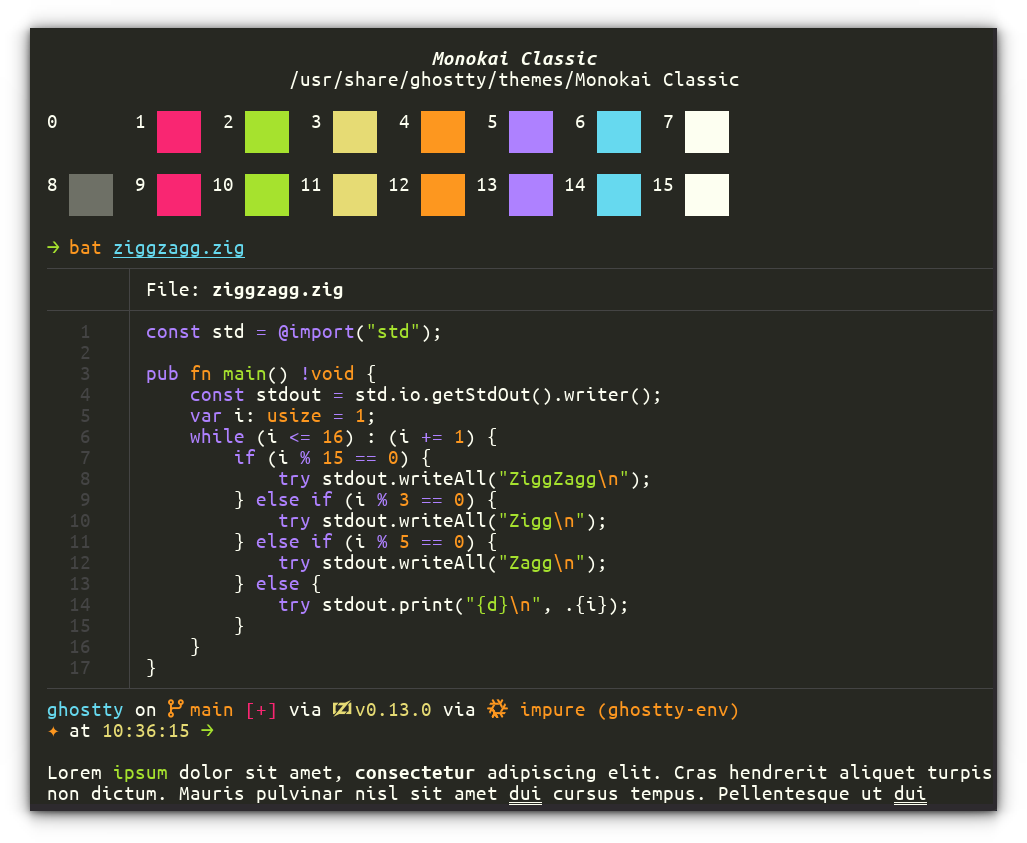
Tema kodu:
theme = "Monokai Classic"
2. Monokai Pro
Evet, göze çarpan renkler söz konusu olduğunda Monokai çeşitleri mükemmeldir. Geliştiricilerin bu temaları sıklıkla kullanmasına şaşmamalı. Monokai Pro, profesyonel gelişim çalışmaları için rafine renkler ve geliştirilmiş kontrast ile klasik Monokai temasının geliştirilmiş bir versiyonudur.
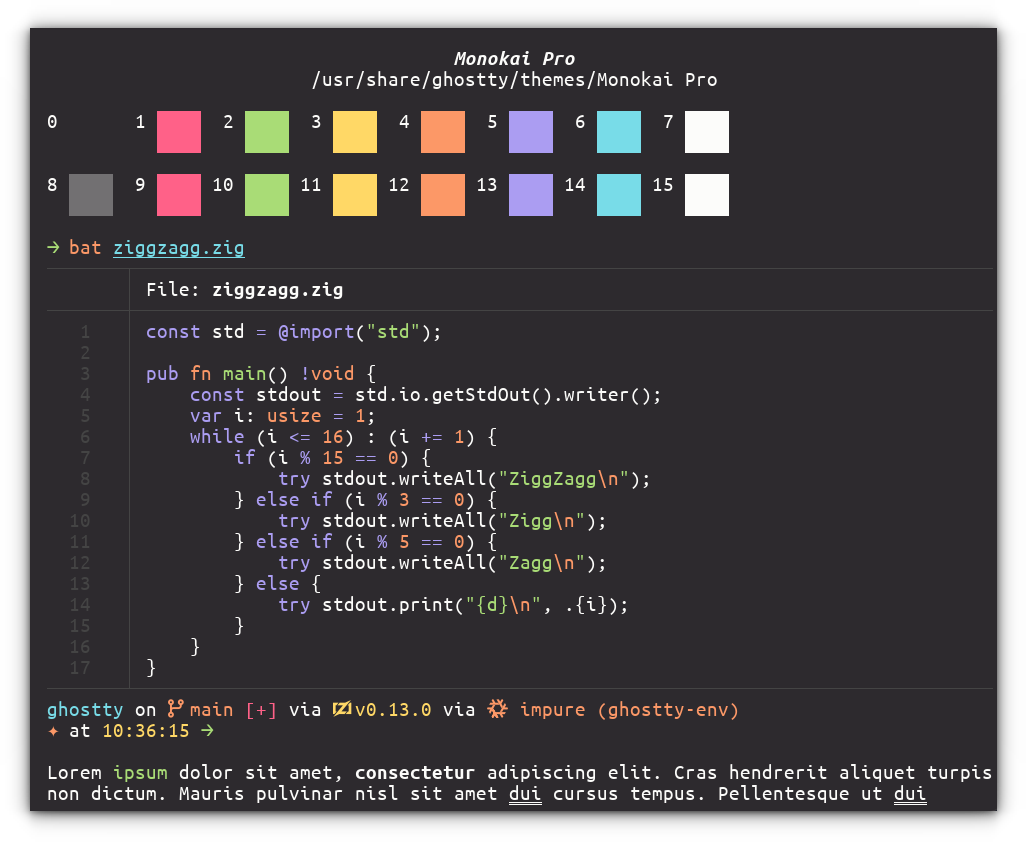
Tema kodu:
theme = "Monokai Pro"
3. ayu
Göz yorgunluğunu azaltarak uzun süreli kodlama oturumları için tasarlanmış, ince kırmızı ve mavi vurgulara sahip minimalist koyu tema. Starship gibi istemler veya Ohmyzsh gibi araçlar kullanıyorsanız, bu tema renklerle oldukça iyi bir iş çıkarır.
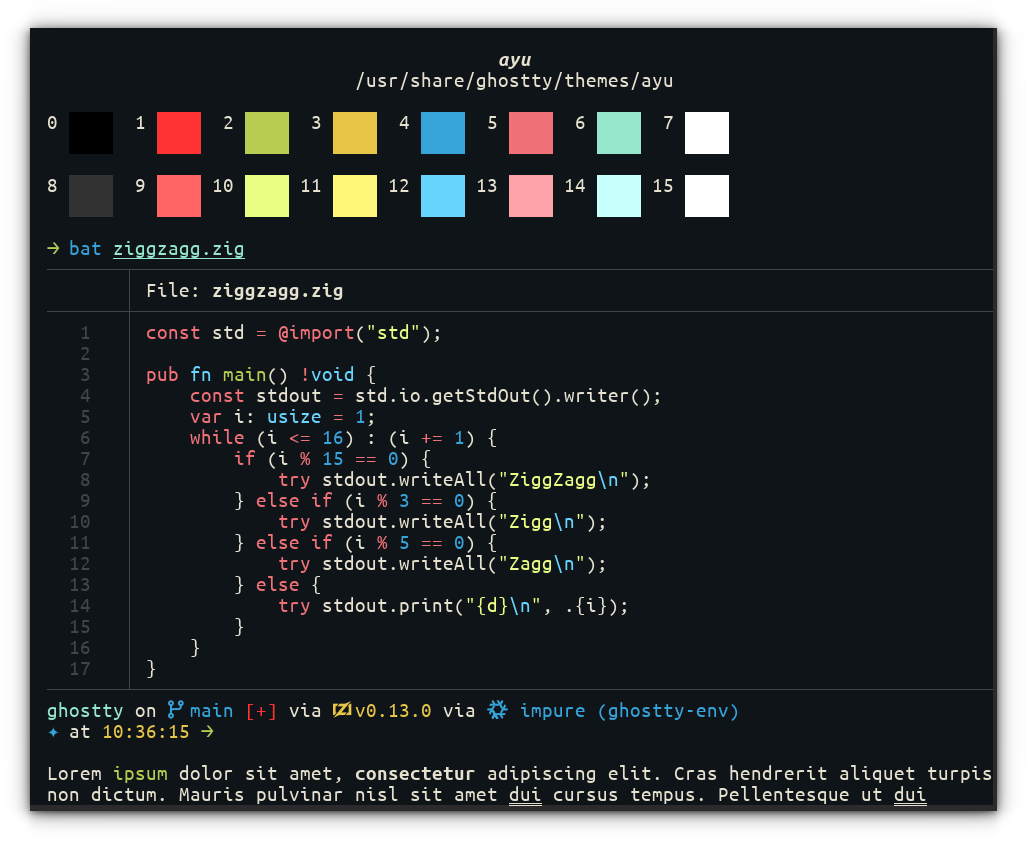
Tema kodu:
theme = ayu
4. GitHub Karanlık Varsayılan
GitHub’ı çok sık kullananlar ve GitHub’da kullanılan varsayılan renk şemalarını sevenler için bu, dikkate alınması gereken güzel bir seçimdir. Şema daha iyi kontrasta odaklanıyor ve karanlık mod, renklerin geri kalanıyla oldukça düzgün bir şekilde karışıyor.
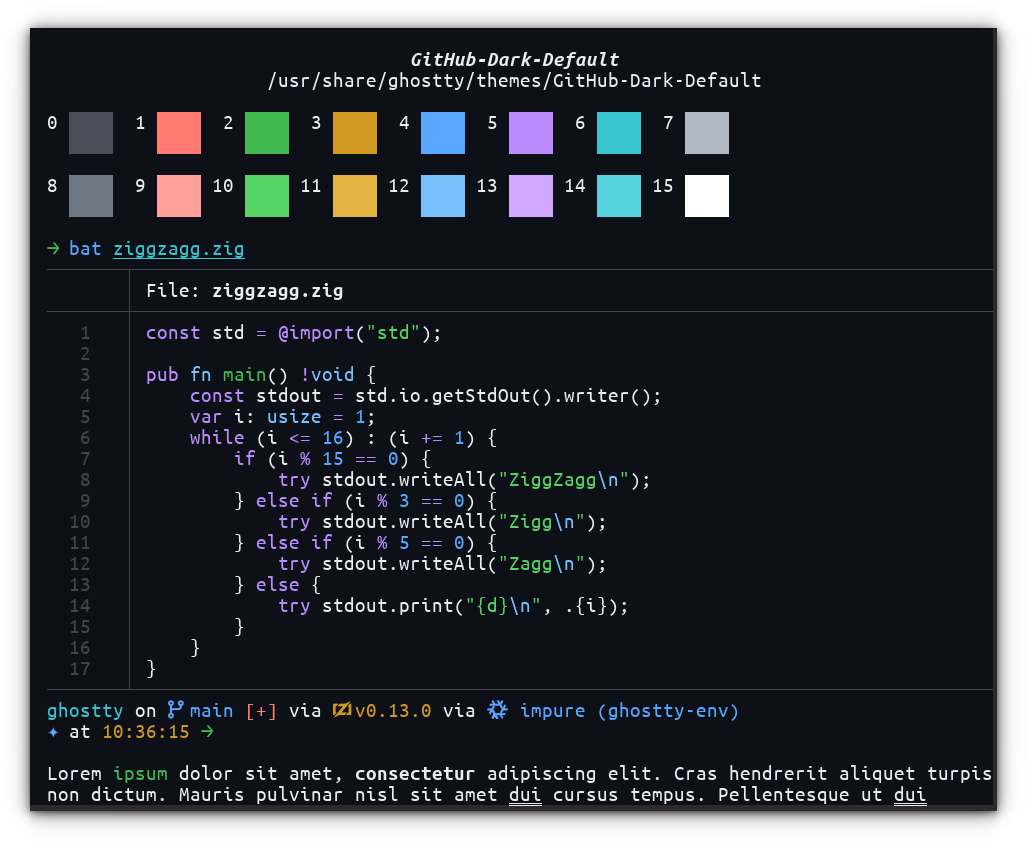
Tema kodu:
theme = GitHub-Dark-Default
5. Catppuccin Mocha
Catppuccin temalarını kim sevmez ki? Catppuccin’i özel kılan şey, geliştirme araçları arasındaki tutarlılığıdır; Tüm iş akışınızı eşleşen renklerle temalandırarak uyumlu ve sakinleştirici bir geliştirme ortamı yaratabilirsiniz.
Ghostty’de bu temayı yapılandırmanızda tek bir satırla yükleyebilirsiniz.
Starship kullanıyorsanız, Catppuccin Mocha ön ayarını tercih edin.
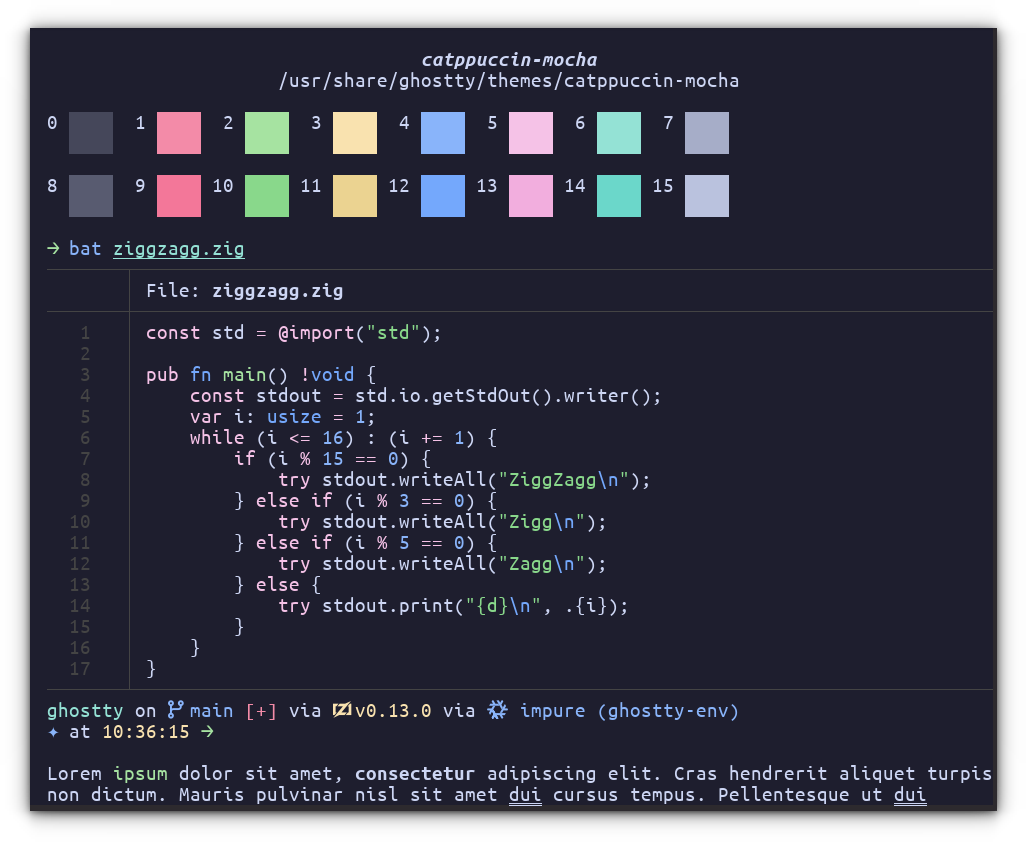
Tema kodu:
theme = catppuccin-mocha
6. Desert
Çöl süper karanlık bir tema değildir; daha çok eşleşen bir renk paletine sahip sıcak ve koyu bir tema gibidir. Daha iyi sözdizimi vurgulama ve okunabilirlik için hala oldukça düzgün kontrast renkler elde edersiniz. Starship Gruvbox bilgi istemi teması, bu tema için mükemmel bir bilgi istemi eşleşmesidir.
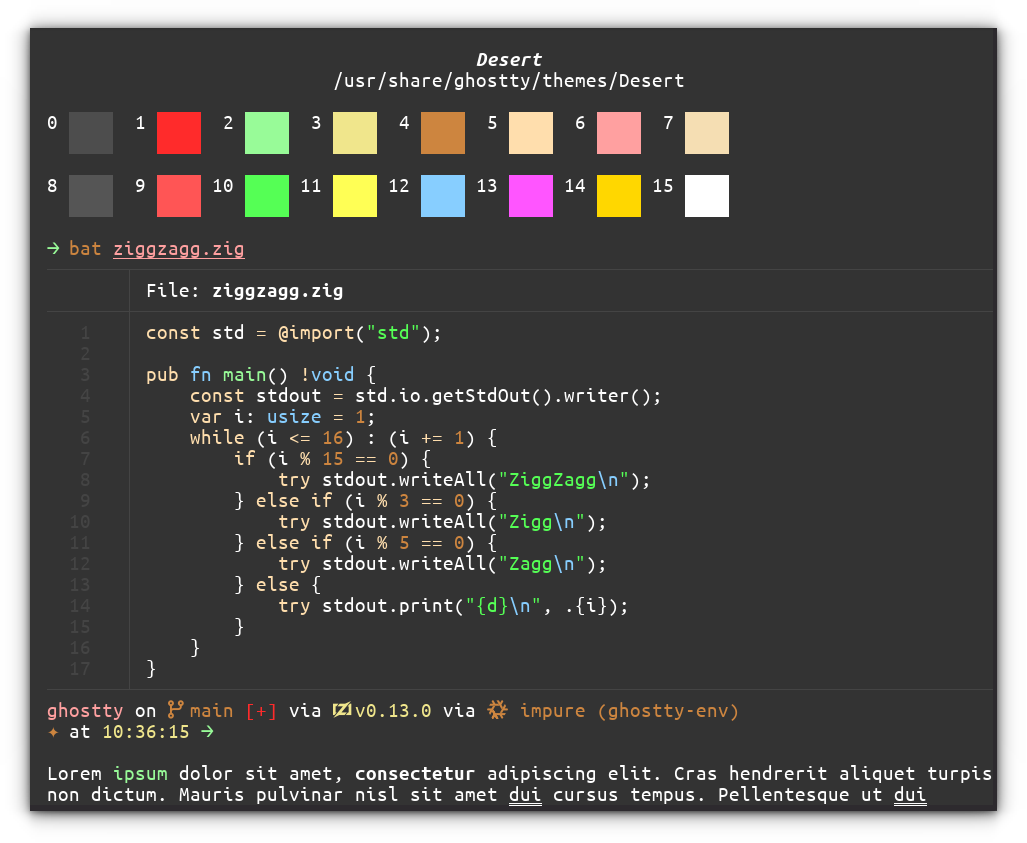
Tema kodu:
theme = Desert
7. Nordfox
Nord temasının özel bir hayranı var! Catppuccin gibi, Nord renk şeması da birçok araçta geniş bir varlığa sahiptir. Dolayısıyla, benzersiz bir çalışma ortamı oluşturmak isteyen biriyseniz, Nordfox ilginç bir seçimdir.
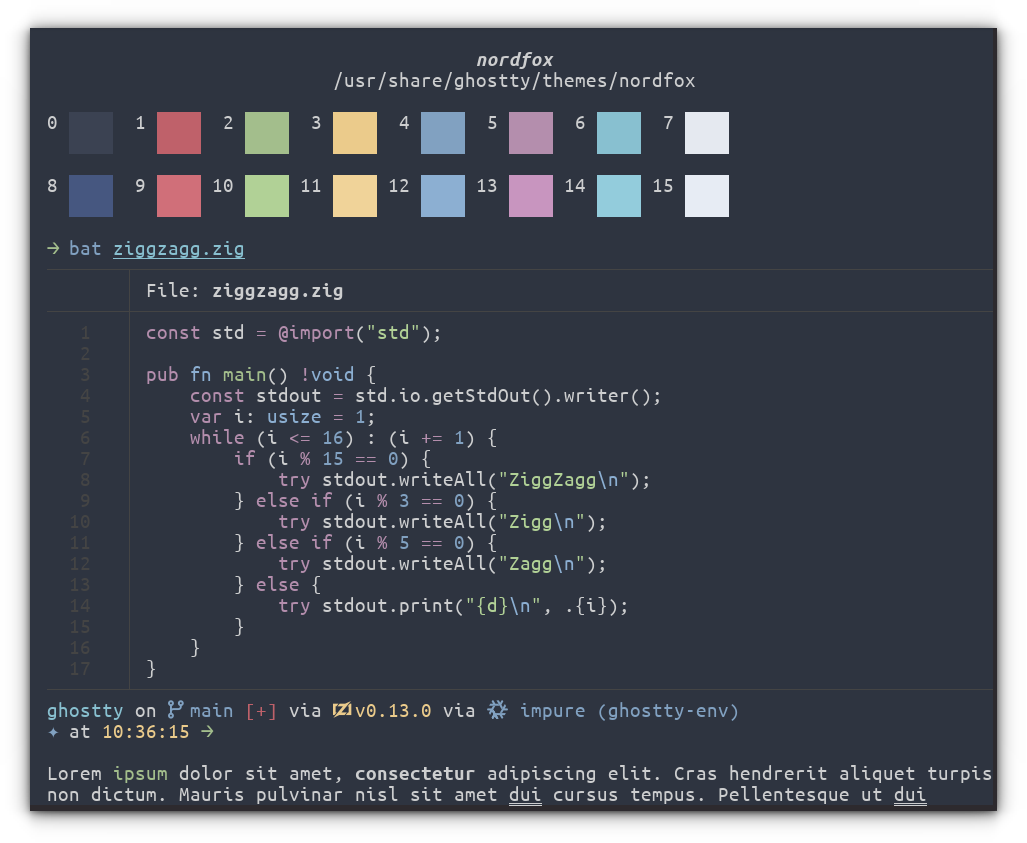
Tema kodu:
theme = nordfox
8. Adwaita Dark
Bir GNOME kullanıcısıysanız, bu, uyumlu bir masaüstü deneyimi için seçilecek en iyi tema olabilir. Vanilla GNOME’u sevdiğiniz göz önüne alındığında, bu tema sisteminize mükemmel bir şekilde uyacak ve tüm uygulamalarınızda tutarlı görünecektir.
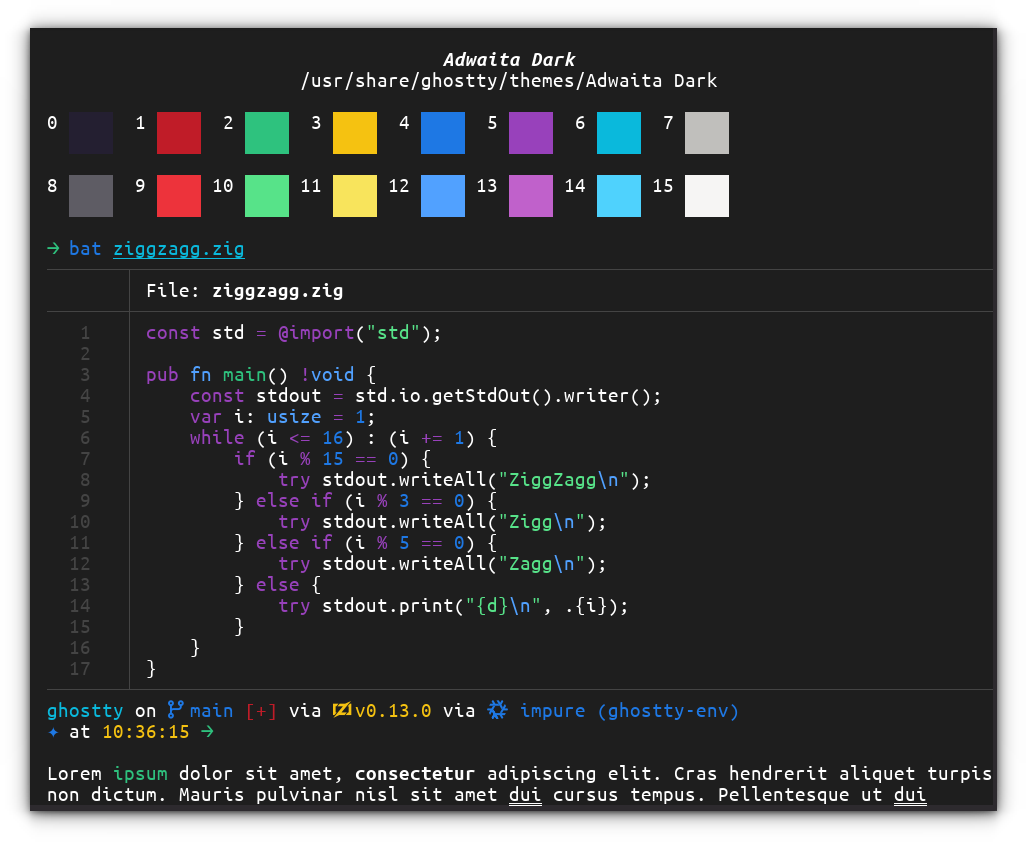
Tema kodu:
theme = "Adwaita Dark"
9. Synthwave
Bazı parlak neon renk paletleri ile eğlenceli, karanlık bir tema. Oyunları veya yaratıcı projeleri kodlarken terminalinizin havalı görünmesini istiyorsanız mükemmeldir.
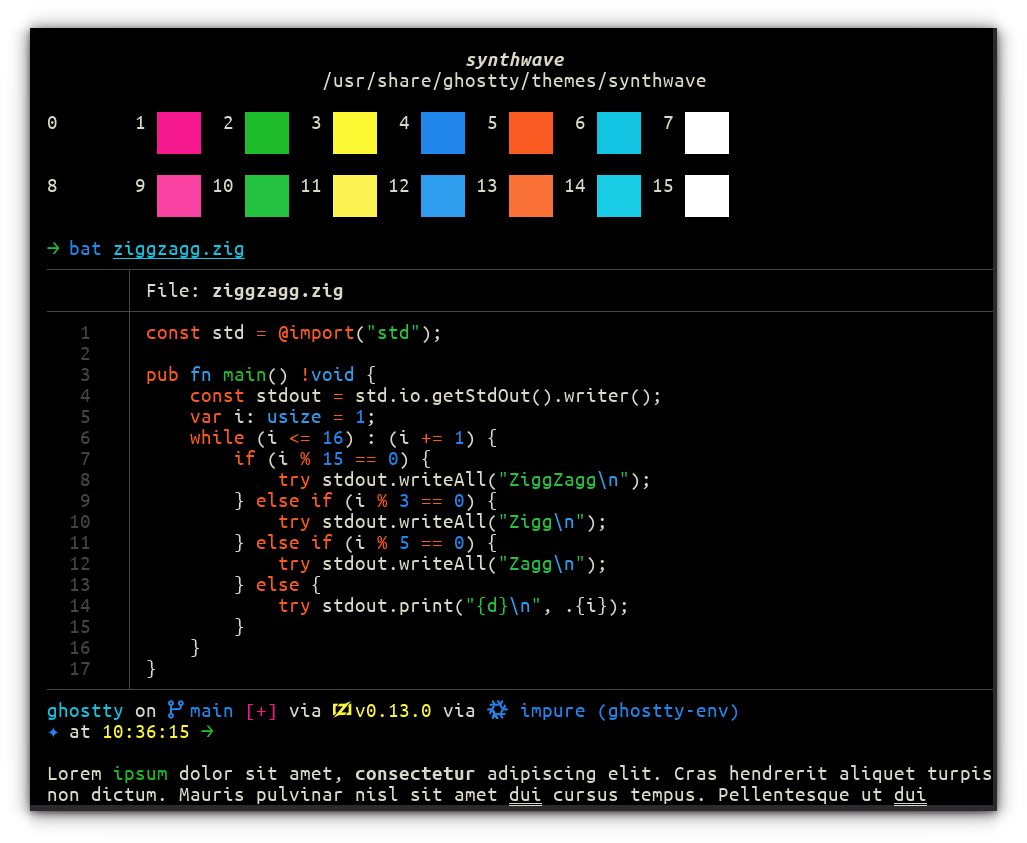
Tema kodu:
theme = synthwave
10. Ayu Light
Ayu temasının hafif versiyonu. Aydınlık odalarda veya gündüz kodlama sırasında iyi çalışan temiz beyazlara ve yumuşak renklere sahiptir.
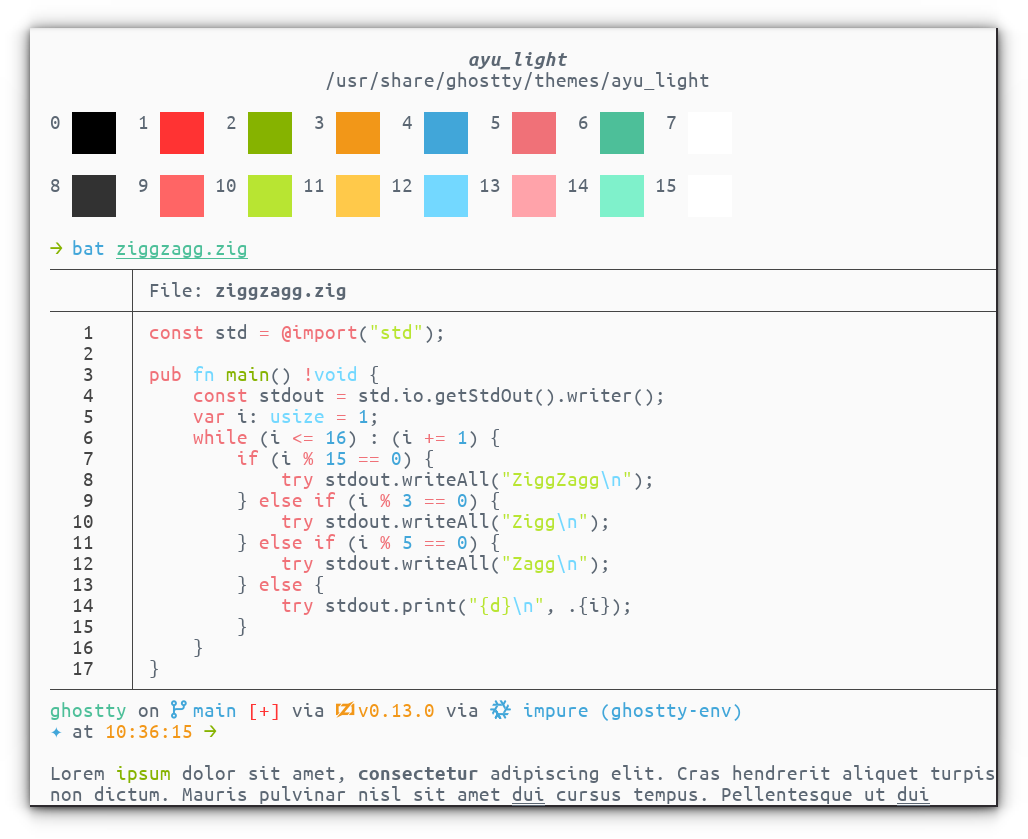
Tema kodu:
theme = ayu_light
11. Primary
Netliğe odaklanan basit, temiz bir ışık teması. Belgeleri okumak veya kristal netliğinde metne ihtiyaç duyduğunuz herhangi bir çalışma için harikadır. Mükemmel okuma dostu bir ışık teması oluşturmak zordur ve Primary, renk seçenekleriyle harika bir iş çıkardı.
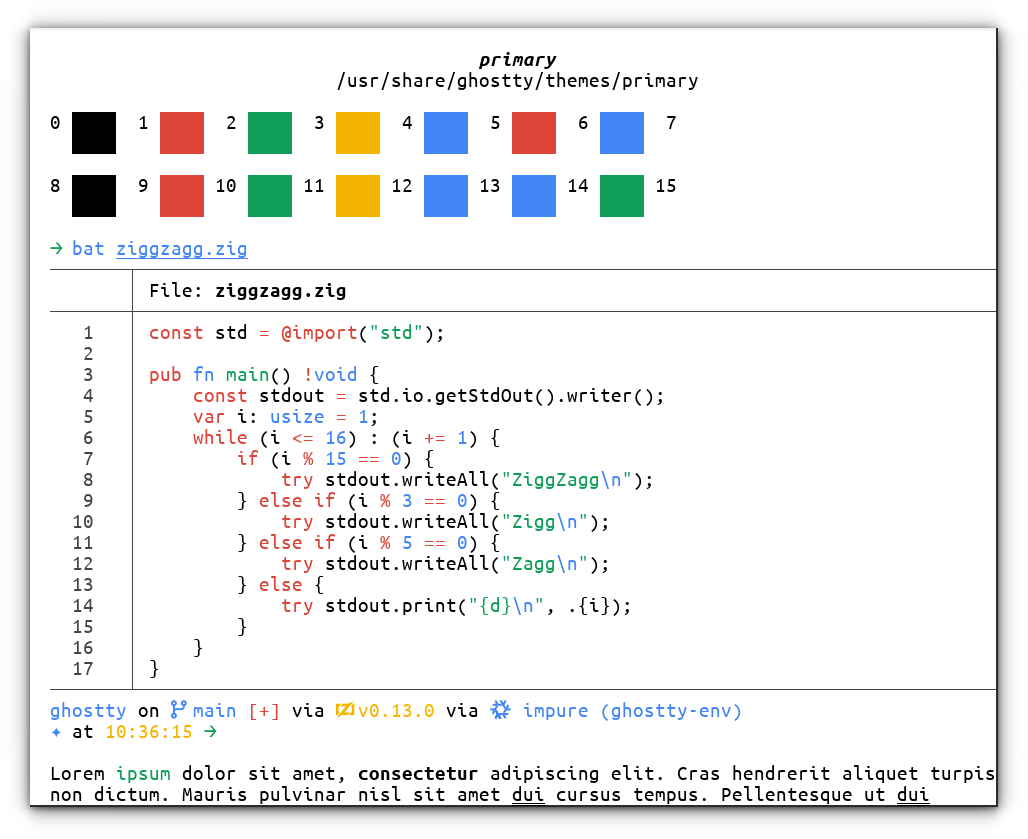
Tema kodu:
theme = primary
12. Tinacious Design Light
Bu, seçilecek yaratıcı bir renk seçimidir. Özellikle mavi olanlar, doğru seçilmediği takdirde beyaz bir arka planda metni kolayca okunamaz hale getirebilir. Ancak bu temanın hepsi renklerle iyi iş çıkardı. Parlak tema severlerin tercihlerinden biri olmalı!
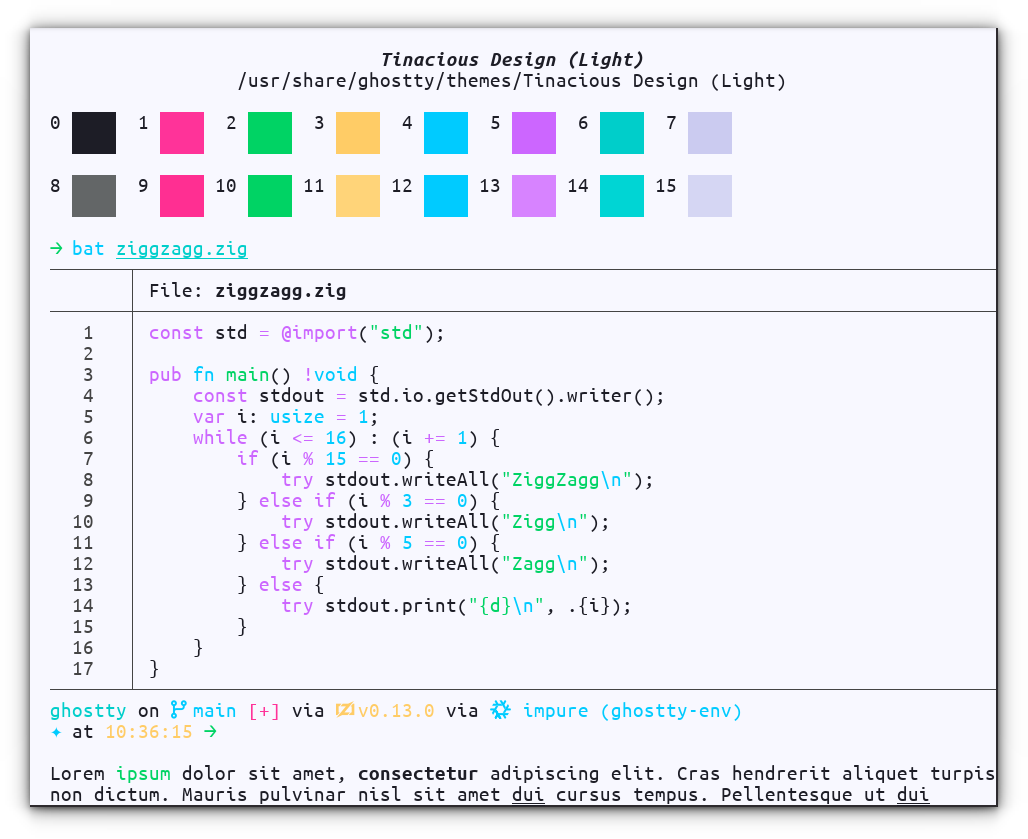
Tema kodu:
theme = "Tinacious Design (Light)"
13. Catppuccin Latte
Aydınlık ya da karanlık, Catppuccin kaçınılmazdır. Latte, Catppuccin’in tek açık tema çeşididir ve bana göre bu, koyu olandan daha tanımlanabilir renklere sahip gibi görünüyor. Her renk her durumda mükemmel bir şekilde görülebilir. Uygun bir terminal deneyimi için Catppuccin yıldız gemisi ön ayar temasını bununla birlikte kullanmanızı öneririm.
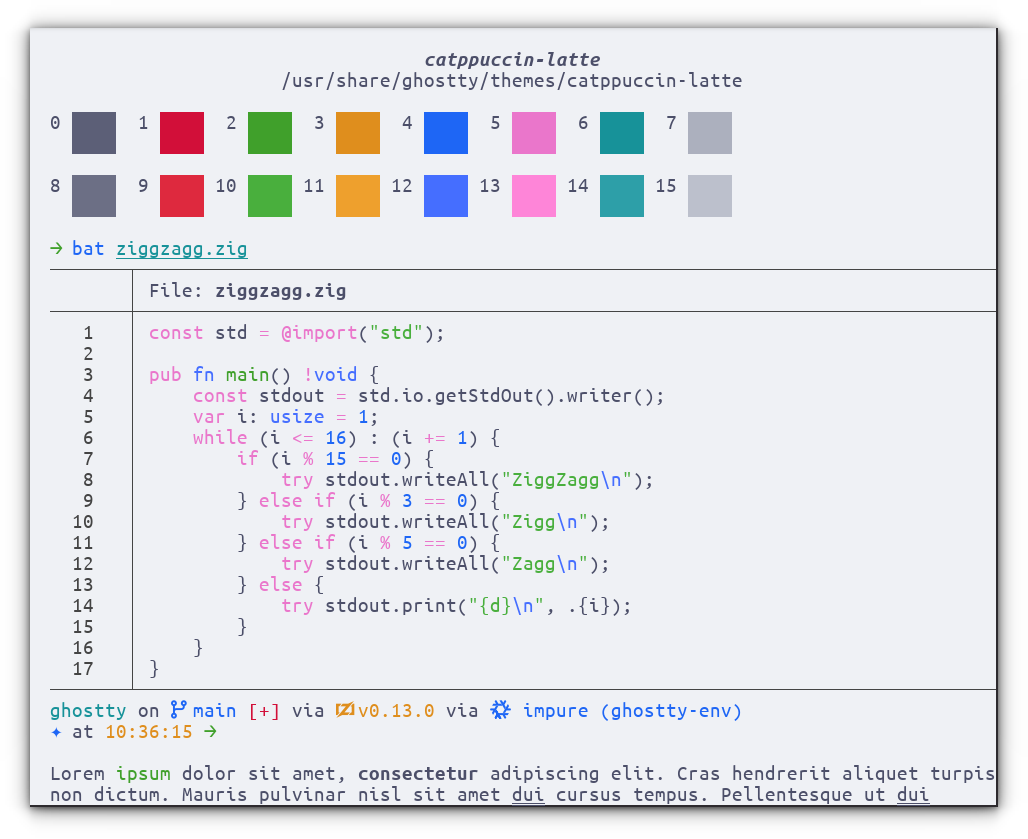
Tema kodu:
theme = catppuccin-latte
14. One Half Light
Parlak ama sert olmayan dengeli bir ışık teması. Renkler özenle seçilmiştir, böylece göz yorgunluğu olmadan uzun süre okuyabilirsiniz.
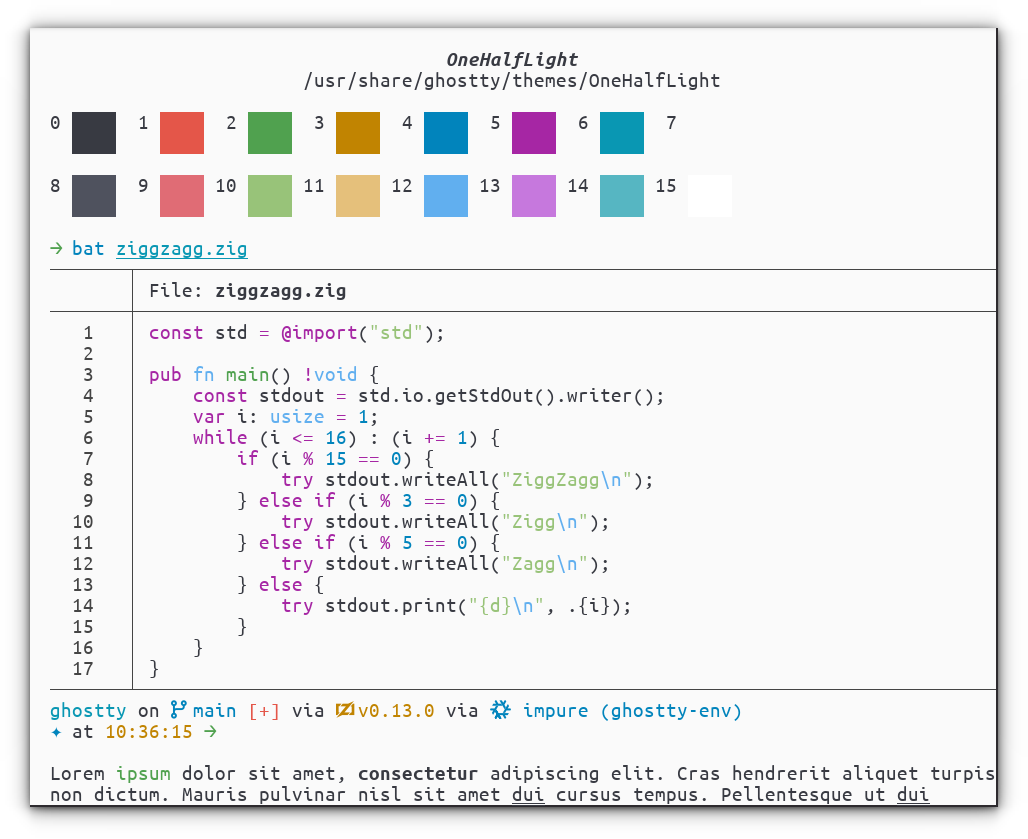
Tema kodu:
theme = OneHalfLight
Yazının orijinalini buradan okuyabilirsiniz.

Kariyerime 26 yıl önce başladım. Windows ve Linux sistemlerinin kurulumu, yapılandırılması, yönetimi ve bakımı dahil olmak üzere birden fazla sistem üzerinde uzmanlaştım.
Açık kaynak dünyasındaki en son gelişmelerden haberdar olmaktan ve Linux hakkındaki en son araçları, özellikleri ve hizmetleri denemekten hoşlanıyorum.
Son 6 yıldır sistem ve ağ yöneticisi olarak görev yapıyorum ayrıca Pardus Dönüşüm Projesini yönetiyorum ve Pardus İşletim Sisteminin yaygınlaşması adına uğraş gösteriyorum.
Boş zamanlarımda açık kaynaklı uygulamaların Türkçe çevirisine katılıyorum ve The Document Foundation üyesiyim.