Linux export komutu, bir dizi alt işleme hangi değerlerin aktarılması gerektiğini işaretler. Bash kabuğu tarafından sağlanan basit ama kullanışlı bir özelliktir. Yöneticilerin, mevcut oturumu bozmadan ortam için yapılandırma parametrelerini aktarmalarına olanak tanır. Bu nedenle, dışa aktarılan değişkenler terminal oturumu yeniden başlatılana kadar kullanılmaz. Neyse ki, export komutunun kullanımı oldukça basit ve ustalaşması kolaydır. Bu kılavuzda, yeni başlayan kullanıcılara Linux’ta export komutunun nasıl kullanılacağı konusunda tavsiyelerde bulunacağız.
Linux Export Komutu Nasıl Kullanılır
Dışa aktarma özelliğini birçok şekilde kullanabilirsiniz. Bunun yaygın bir örneği, kullanıcı ortamını ayarlamak için dışa aktarmanın kullanılmasıdır. Kullanıcılar, dışa aktarmayı kullanarak değişkenleri belirleyip .profile dosyalarına ekleyebilirler. Böylece ortam, her oturum açtıklarında bu şekilde yapılandırılacaktır.
1. Tüm Dışa Aktarılan Değişkenleri Görüntüleme
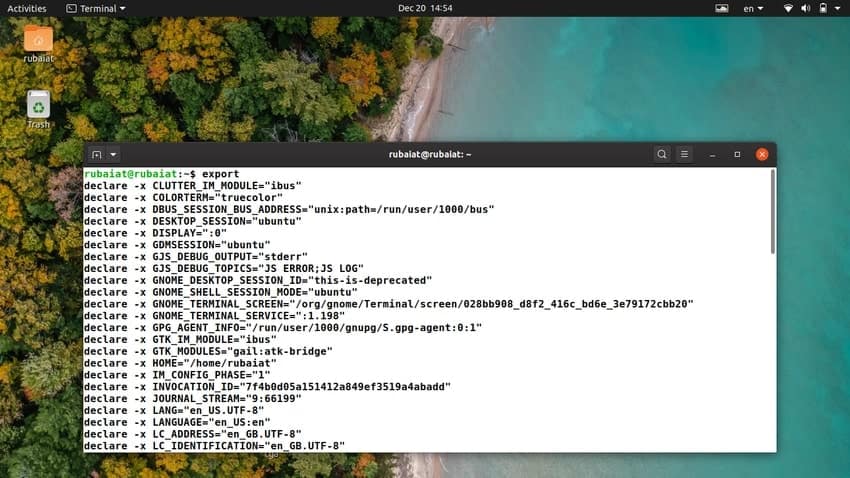
Herhangi bir argüman olmadan kullanıldığında, export komutu ortamınız için dışa aktarılan tüm değişkenlerin bir listesini görüntüler. Değişkenlerin adlarını ve bunlara karşılık gelen değerleri görüntüleyebilmelisiniz.
$ export
Linux grep komutunu export ile birlikte kullanarak belirli değişkenler hakkında bilgi edinmek kolaydır. Aşağıdaki komutlar bunu basit bir örnekle göstermektedir.
$ export TEST="for testing purposes"
$ export | grep -i test

2. Mevcut Kabuk için Dışa Aktarılan Değişkenleri Görüntüle
Export komutunun -p bayrağı, mevcut Linux kabuğu için dışa aktarılan tüm değişkenlerin bir listesini yazdırır. Bununla ne demek istediğimizi görmek için aşağıdaki örneğe göz atın.
$ export -p
Çalışan kabuk oturumu için çeşitli yapılandırma sorunlarını gidermek amacıyla bu komutu kullanabilirsiniz.
3. Linux’ta Değişkenleri Dışa Aktarma
Export komutu, değişkenleri ortamlar arasında paylaşmayı kolaylaştırır. Değişkenin değerini bir export ifadesi kullanarak ayarlayabilirsiniz. Aşağıdaki örnek bunu göstermektedir.
$ export EDITOR=/usr/bin/gedit
Bu, gedit yolunu EDITOR değişkeninin değeri olarak ayarlayacaktır. Bunu grep kullanarak doğrulayabilirsiniz.
$ export | grep -i EDITOR
4. Linux’ta Dışa Aktarma Fonksiyonları
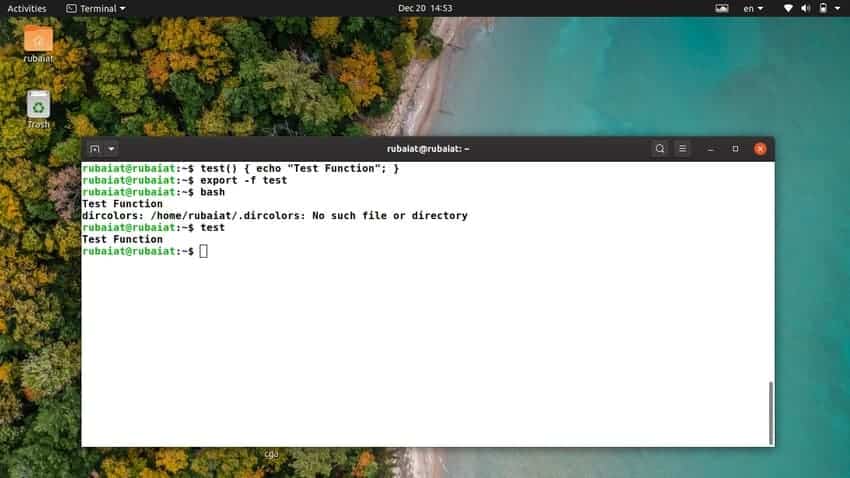
Geliştiriciler, işlevleri dışa aktarmak için -f export seçeneğini kullanabilirler. Aşağıdaki örnek, bunu basit test işlevleri kullanarak göstermektedir. Bu yöntemi, özel kabuk betikleri yazmak için kullanabilirsiniz.
$ test () { echo "Test Function"; }
$ export -f test
$ bash
$ test
Bu, terminal pencerenizde “Test Fonksiyonu” dizesini görüntülemelidir. Bash çağrısı, bir bash için bir alt işlem oluşturmak üzere kullanıldı. Bu olmadan, test fonksiyonu metni yazdırmazdı.
5. Ortam Özelliklerini Yapılandırın
You can use the export command in Linux to configure various environmental parameters. For example, if you add the below line to your .bashrc file, it will set it as the path for Snap each time the system reboots.
$ echo export PATH="/snap/bin/lxd:$PATH" >> .bashrc
Profil dosyalarının içinden bunun nasıl çalıştığını bilmiyorsanız endişelenmeyin. Özel dışa aktarımları dosyanın sonuna eklemeniz yeterli. Bu şekilde, istediğiniz zaman bulup kaldırabilirsiniz.
Yazının orijinalini buradan okuyabilirsiniz

