Grsync, Rsync komut satırı yardımcı programı için hazırlanmış basit bir grafik arayüz uygulamasıdır. Grsync’i kullanarak, yerel sistem içindeki veya yerel ile uzak sistemler arasındaki dosya ve klasörleri kolayca yedekleyebilir, aktarabilir, senkronize edebilirsiniz.
Rsync komutlarını ezberlemeye ihtiyacınız yoktur. Her şeyi Grsync grafik kullanıcı arayüzü ile kolaylıkla yapabilirsiniz!
Ayrıca Grsync ile yerel dosyaları, çıkarılabilir bir aygıta veya ağ bağlantılı bir sürücüye/paylaşıma yedeklemenize, bir bölümü diğerine kopyalamanıza veya dosyaları yansıtmanıza olanak tanır.
Rsync’in en önemli özelliklerini destekler. Linux masaüstleriniz için kullanımı kolay ve aynı zamanda sağlam bir yedekleme çözümü arayan bir acemi iseniz, Grsync sizin için iyi bir seçimdir!
Grsync, GNU/Linux, macOS ve Windows’u destekleyen platform bağımsız bir uygulamadır.
Grsync’i Nasıl Yüklersiniz
Grsync, popüler Linux işletim sistemlerine kolaylıkla yüklenebilir.
Grsync’i Arch Linux’a ve EndeavourOS, Manjaro Linux gibi türevlerine kurmak için aşağıdaki komutu çalıştırın:
$ sudo pacman -S grsync
Grsync da mevcuttur AUR aşağıdaki gibi bir AUR yardımcı aracını kullanarak bir Arch Linux tabanlı sistemlerde yüklemeleri için, paru veya Yay gibi aşağıda:
$ paru -S grsync
Veya,
$ yay -S grsync
Grsync’i Debian, Ubuntu, Linux Mint, Pop_OS’a kurmak için aşağıdaki komutu çalıştırı:
$ sudo apt install grsync
Grsync’i Fedora’ya yüklemek için aşağıdaki komutu çalıştırın:
$ sudo dnf install grsync
Grsync’i openSUSE’ye yüklemek için aşağıdkai komutu çalıştırın:
$ sudo zypper install grsync
Grsync arayüzü
Kurulduktan sonra, Uygulama başlatıcı veya Menüden Grsync’i başlatın. Grsync’in varsayılan arayüzü aşağıdaki gibi görünmelidir:

Yukarıdaki ekran görüntüsünde de görebileceğiniz gibi, Grsync arayüzü çok sade ve basittir!
İstediğiniz sayıda oturum oluşturabilir ve her oturum için farklı ayarlar seçebilirsiniz. Oturumlar, yedeklemeleri planlamak ve ayrıca farklı türde yedeklemeler gerçekleştirmek istediğinizde son derece kullanışlıdır.
Örneğin, yerel yedekleme, uzaktan yedekleme ve senkronizasyon vb. için ayrı oturumlar oluşturabilirsiniz.
Varsayılan olarak, Grsync “varsayılan” adlı önceden tanımlanmış bir oturum içerir . Varsayılan oturumda yalnızca birkaç seçenek etkinleştirilmiştir ve bunların kullanımı güvenlidir.

Grsync seçenekleri
Çoğu seçenek kendi kendini açıklayıcıdır. Fare imlecini herhangi bir seçeneğin üzerine getirmeniz yeterlidir, küçük bir açılır pencerede seçilen seçeneğin kısa bir açıklamasını göreceksiniz.
Grsync ana penceresinde üç bölüm bulunmaktadır. Bunlar:
- Temel seçenekler,
- Gelişmiş seçenekler,
- Ekstra seçenekler.
1. Temel seçenekler
Temel seçenekler bölümünde, kaynak ve hedef dosya/klasör yollarını girebilirsiniz. Ayrıca, aşağıdaki seçenekleri de yapılandırabilirsiniz:
- Zamanı, izinleri, sahibi ve grubu koruyun.
- Kaynakta mevcut olmayan hedefteki dosyaları silin.
- Ayrıntılı çıktıyı göster.
- Hedefte zaten var olan dosyaları yoksay.
- Daha yeni dosyaları güncellemeyin.
- Dosya sistemi sınırlarını aşmayın.
- Dosya aktarımı sırasında ilerleme çubuğunu göster.
- Yalnızca boyutu kontrol edin, zamanı ve sağlama toplamını dikkate almayın.
- Windows uyumluluğu.
2. Gelişmiş seçenekler
Gelişmiş seçenekler bölümünde aşağıdaki seçenekleri belirleyebilirsiniz:
- Dosya içeriğini her zaman sağlama toplamına göre karşılaştırın.
- Cihazları koruyun.
- Kısmen aktarılan dosyaları saklayın.
- Sembolik bağlantıları sembolik linkler olarak kopyalayın, yani Symlinks’i kopyalayın, ancak link hedef dosyasını kopyalamayın.
- Hedefteki mevcut dosyaların yedeklerini oluşturun.
- Özyinelemeyi devre dışı bırak.
- Aktarırken dosya verilerini sıkıştırın.
- Yalnızca mevcut dosyaları güncelleyin.
- Kullanıcı adlarını ve grup adlarını eşlemek yerine sayısal kullanıcı kimliğini/gidini tutun.
- Sabit bağlantıları sabit bağlantı olarak kopyalayın, yani sabit bağlantıları kopyalayın, ancak bağlantı hedef dosyasını kopyalamayın.
- Değiştirilen her dosyada ek bilgileri göster.
- Uzak bağımsız değişkenleri kabuk genişletmesinden koruyun.
3. Ekstra seçenekler
Ekstra seçenekler bölümünden aşağıdaki seçenekleri seçebiliriz:
- rsync’den önce veya sonra bir komut yürütün.
- rsync’den önce yürütülen komut herhangi bir nedenle başarısız olduğunda, rsync’i çalıştırmayın ve durdurmayın
- Yalnızca senkronizasyonda hatalar varsa “after” komutunu yürütün.
- Klasörler yerine dosyalara göz atın.
- Rsync’i süper kullanıcı veya kök ayrıcalıklarıyla çalıştırın.
Her seçeneğin ne yaptığını anlamıyorsanız, varsayılanlarla devam edin. Varsayılan seçimler güvenlidir!
Veri kaybını önlemek için, sahte bir yedekleme ile başlayın ve Rsync’in nasıl davrandığını doğrulamak için tüm seçenekleri tek tek test edin. Her seçeneğin ne yaptığını açıkça anladıktan sonra devam edin ve önemli verilerinizi Grsync ile yedekleyin.
Dosyaları ve klasörleri yerel olarak kopyalayın veya yedekleyin
Kaynak ve Hedef bölümü altında kaynak ve hedef yollarınızı girin.

Gerçek yedeklemeyi çalıştırmadan önce bir kuru çalıştırma yapılması önerilir . Sadece ne yapılması gerektiğini gösterecek, ama aslında hiçbir şey yapmayacaktır! Kuru çalıştırma gerçekleştirerek, asıl görevi çalıştırmadan bir görevi yürütürken arka planda ne olacağına şahit olabilirsiniz.

Alternatif olarak Dosya -> Simülasyon’dan kuru çalıştırma yapabilir veya Alt+S tuşlarına basabilirsiniz .

Şimdi bir simülasyon gerçekleşecek. Simülasyonda, gerçek yedeklemeyi çalıştırdıktan sonra ne olacağını göreceksiniz.

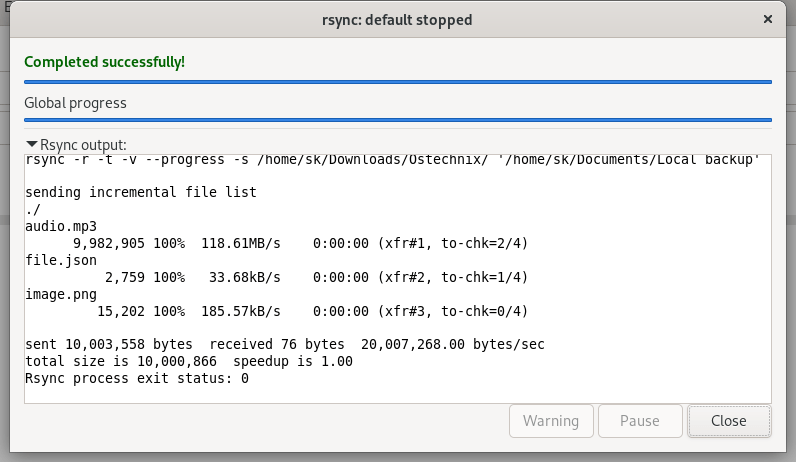
Yedekleme işlemi istendiği gibi tamamlandıysa , gerçek yedeklemeyi başlatmak için Çalıştır düğmesine tıklayın.

Şimdi verilen kaynak dizindeki dosya ve klasörler hedef dizine kopyalanacaktır.

Yazının orijinalini buradan okuyabilirsiniz.

